

Как войти в личный кабинет Привет, сосед!
Личный кабинет «Привет, сосед!» — раздел, через который клиент управляет действующим займом и всеми связанными с ним операциями. После авторизации можно посмотреть актуальную сумму задолженности, узнать дату следующего платежа, проверить статус договора, воспользоваться функцией продления срока, полностью погасить задолженность раньше установленной даты или оформить повторную заявку без повторного заполнения основной информации.
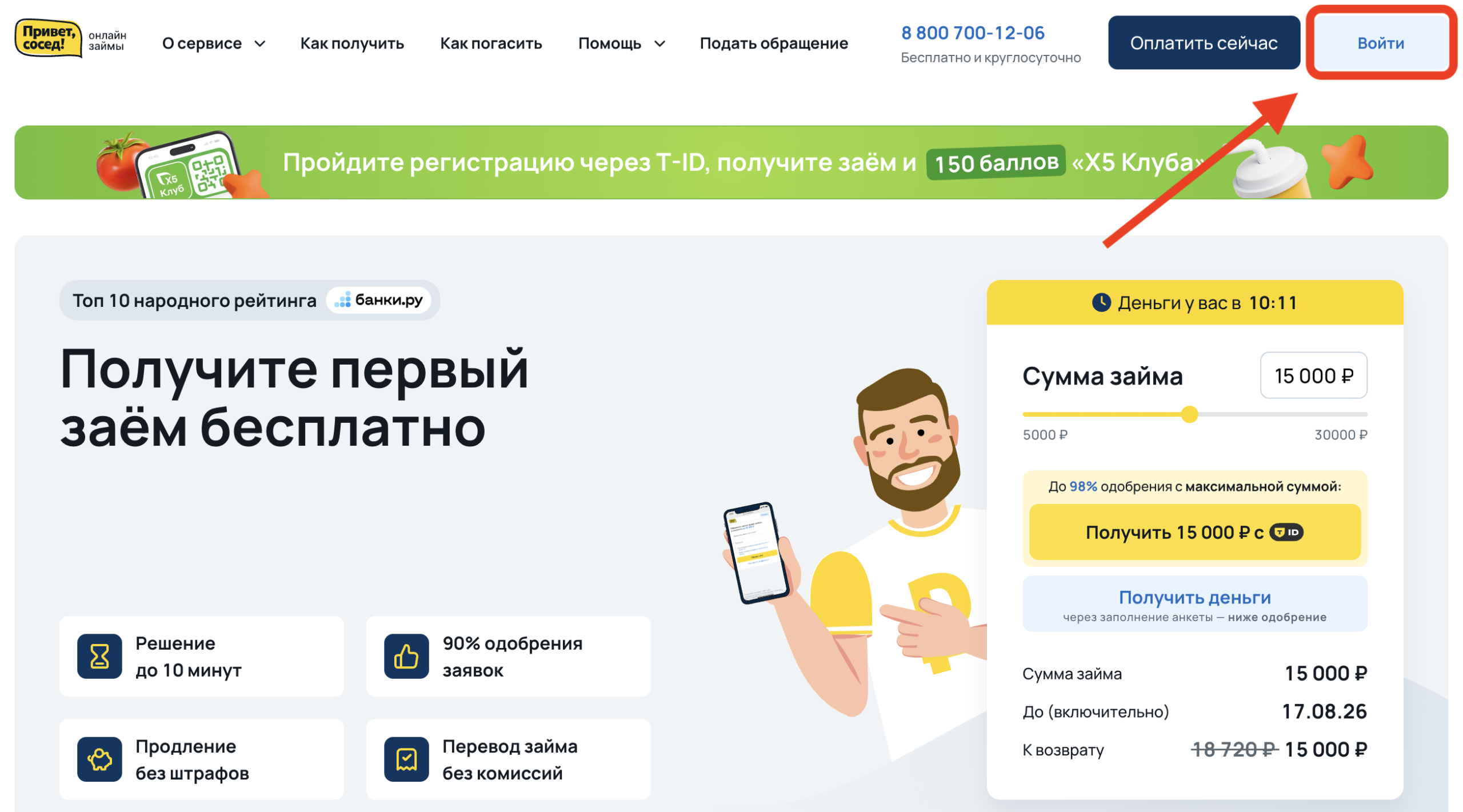
Войти в профиль можно бесплатно в любое время с компьютера, смартфона или планшета. Авторизация выполняется через браузер и не требует установки отдельного приложения. В ЛК доступны два способа входа: стандартная авторизация по номеру телефона и паролю с подтверждением по одноразовому СМС-коду, а также вход через Т-Банк.
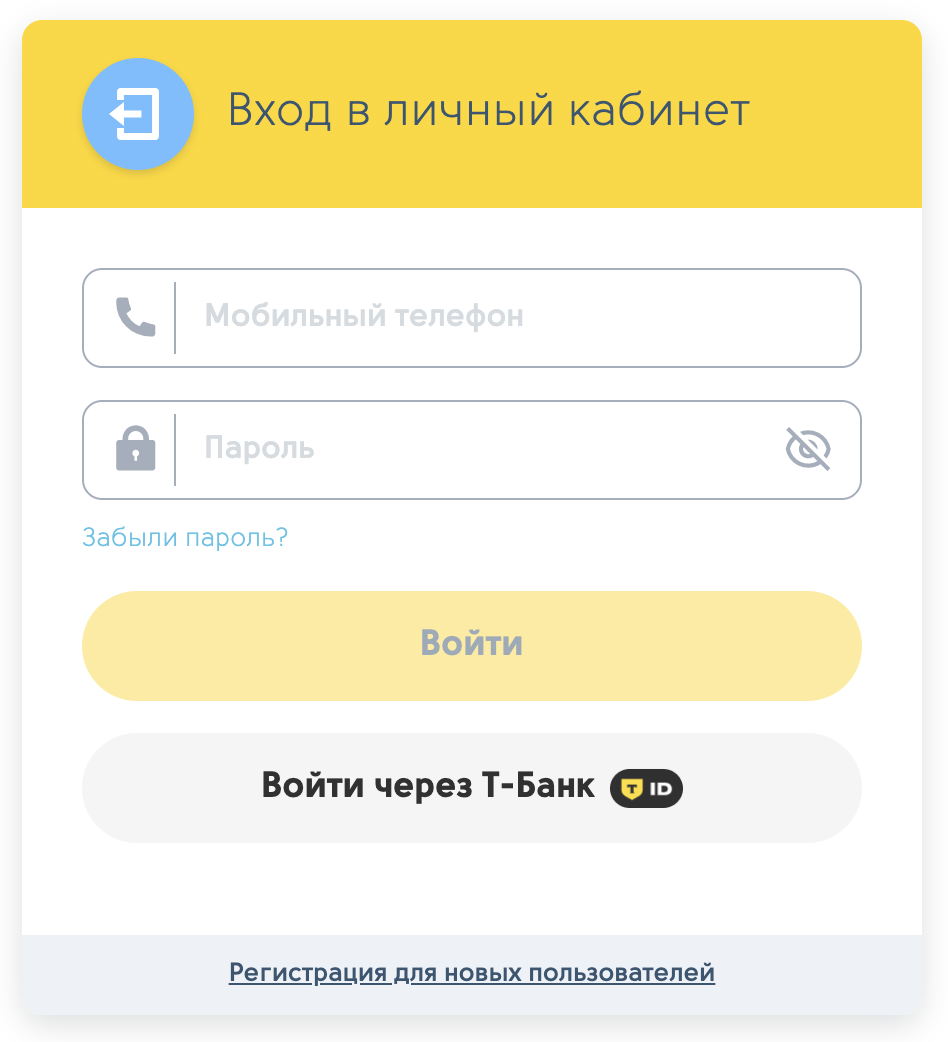
Вход по номеру телефона и паролю
Основной способ авторизации подходит всем пользователям, которые уже зарегистрировали личный кабинет.
Чтобы открыть профиль, выполните следующие действия:
Откройте страницу входа в личный кабинет.
Введите номер мобильного телефона, который был указан при создании аккаунта.
Укажите постоянный пароль.
Нажмите кнопку «Войти».
Дождитесь сообщения с кодом подтверждения.
Введите полученный код в соответствующее поле и завершите авторизацию.
После проверки данных система откроет главную страницу личного кабинета, где отображаются сведения о действующих договорах, история операций и остальные разделы профиля.
Преимущества
- подходит для всех зарегистрированных клиентов;
- открывает полный доступ ко всем функциям личного кабинета;
- дополнительное подтверждение по СМС защищает аккаунт при попытке входа с нового устройства;
- одинаково работает на компьютерах и мобильных устройствах.
Недостатки
- необходимо помнить пароль;
- завершить вход без доступа к телефону не получится;
- при задержке доставки СМС авторизация может занять больше времени.
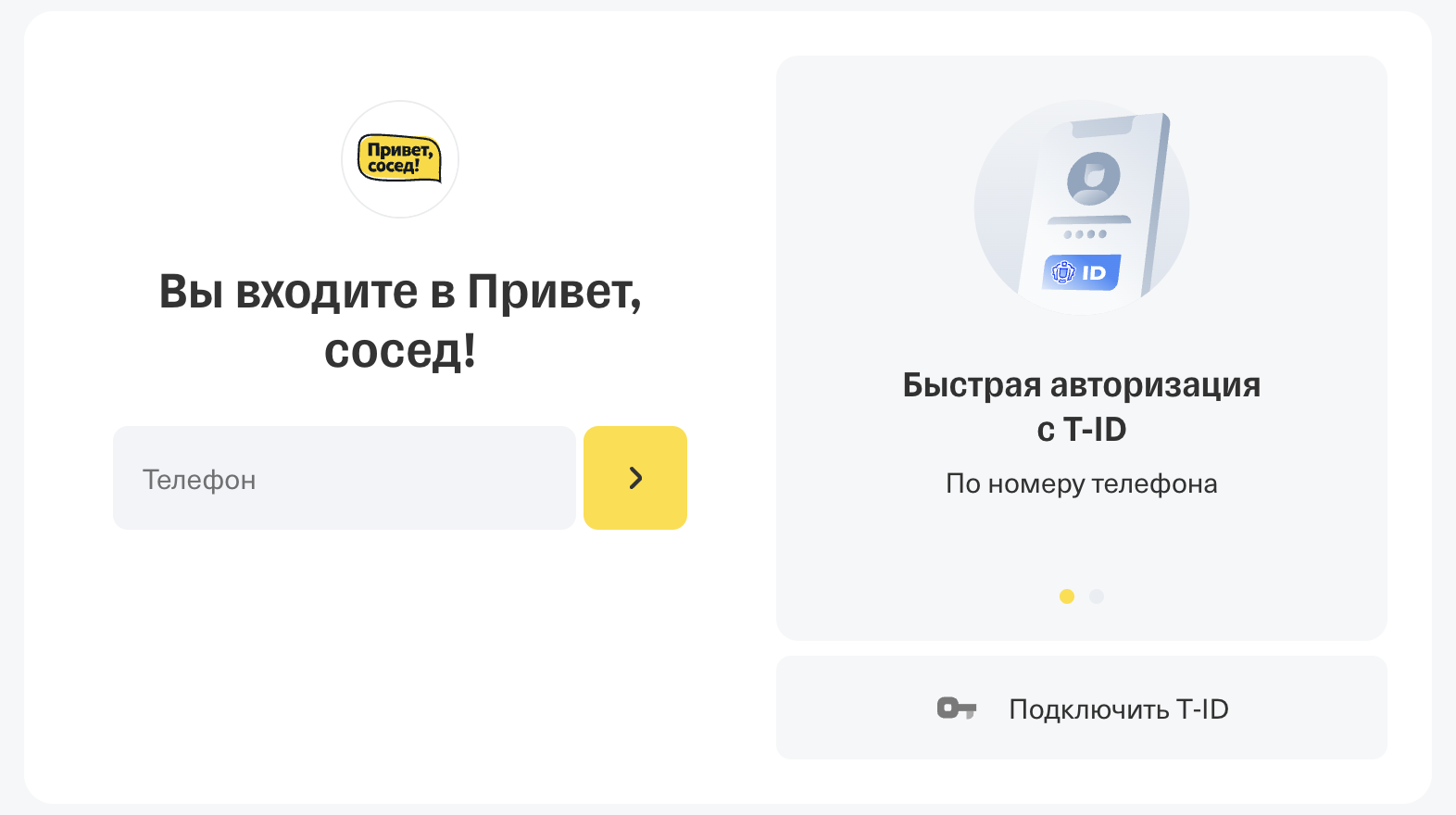
Вход через Т-Банк
Для клиентов Т-Банка предусмотрен отдельный вариант авторизации без ввода пароля от личного кабинета.
Чтобы воспользоваться этим способом:
Откройте страницу авторизации.
Выберите кнопку «Войти через Т-Банк».
Подтвердите вход в сервисах Т-Банка удобным способом.
После успешной проверки система автоматически откроет личный кабинет.
Такой вариант позволяет использовать учетную запись Т-Банка для подтверждения личности и не требует ручного ввода пароля от профиля «Привет, сосед!».
Плюсы очевидны
- отсутствует необходимость вводить пароль от личного кабинета;
- подтверждение личности выполняется через сервисы Т-Банка;
- авторизация занимает меньше действий по сравнению со стандартным способом.
Минусы
- способ доступен только пользователям, имеющим учетную запись Т-Банка;
- при невозможности подтвердить вход через банковский сервис потребуется воспользоваться авторизацией по номеру телефона и паролю.
Регистрация в личном кабинете
Регистрация в личном кабинете «Привет, сосед!» (ООО МКК «Триумвират») выполняется после перехода на страницу заполнения анкеты. Для создания профиля вам необходимо пройти последовательные этапы регистрации, указать персональные данные и подтвердить номер мобильного телефона.
На странице анкеты доступны два варианта создания профиля: регистрация через сервис Т-Банк T-ID и заполнение короткой анкеты вручную. При использовании T-ID часть данных передаётся из аккаунта Т-Банка. При самостоятельном заполнении анкеты пользователь вводит данные непосредственно в форму на сайте.
Пошаговый разбор вариантов регистрации
Регистрация через Т-Банк
Для создания профиля через Т-Банк необходимо:
Перейти на страницу анкеты.
Нажать кнопку «Т-Банк T ID».
Выполнить авторизацию в сервисе банка.
Подтвердить передачу данных после запроса от сервиса.
Вернуться на страницу анкеты «Привет, сосед!».
Проверить автоматически заполненные данные.
Продолжить оформление анкеты.
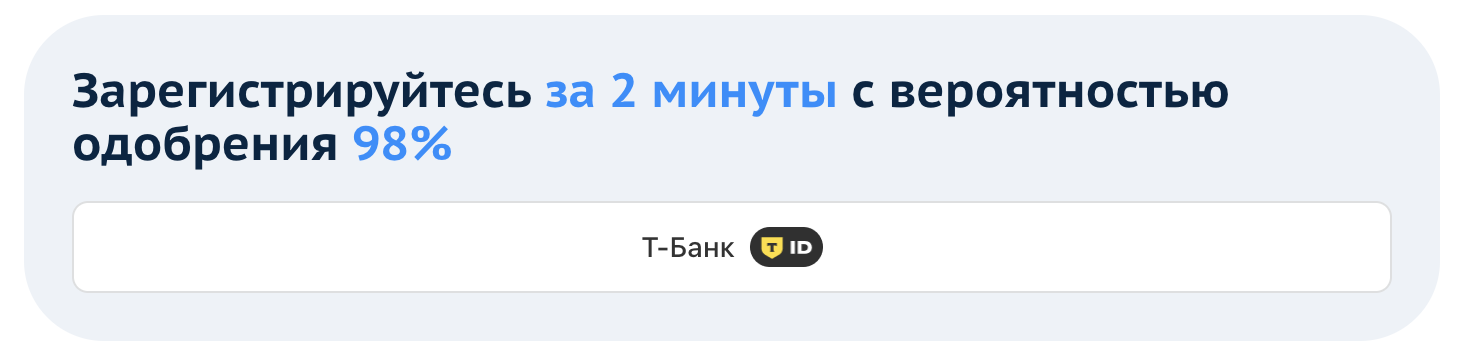
При регистрации через T-ID данные пользователя передаются из профиля Т-Банка и используются для заполнения анкеты.
Регистрация через короткую анкету
Для создания профиля вручную необходимо заполнить форму регистрации на сайте.
В анкете необходимо указать:
- фамилию;
- имя;
- отчество.
Если отчество отсутствует, необходимо установить отметку «Нет отчества». После ввода ФИО необходимо указать номер мобильного телефона в поле «Телефон».

Далее необходимо:
Ознакомиться с размещёнными под формой согласиями.
Подтвердить согласие на обработку персональных данных.
При необходимости выбрать согласие на получение информации об акциях и продуктах.
Нажать кнопку «Следующий шаг».
Перейти к следующему этапу заполнения анкеты.
Подтвердить номер телефона с помощью кода из SMS.
На этапе создания профиля запрашиваются только данные, указанные в регистрационной форме: ФИО и номер телефона. Дополнительные сведения и документы заполняются на следующих этапах анкеты после создания начального профиля.
Что делать если забыли пароль
Если вы забыли постоянный пароль от личного кабинета Привет, сосед!, восстановить доступ можно через специальную форму сброса пароля на сайте. Для подтверждения личности необходимо указать данные, которые использовались при регистрации личного кабинета.
Восстановление пароля выполняется самостоятельно через страницу lk.privsosed.ru/forgot-password. После проверки введённых данных система позволит установить новый пароль для доступа к личному кабинету.
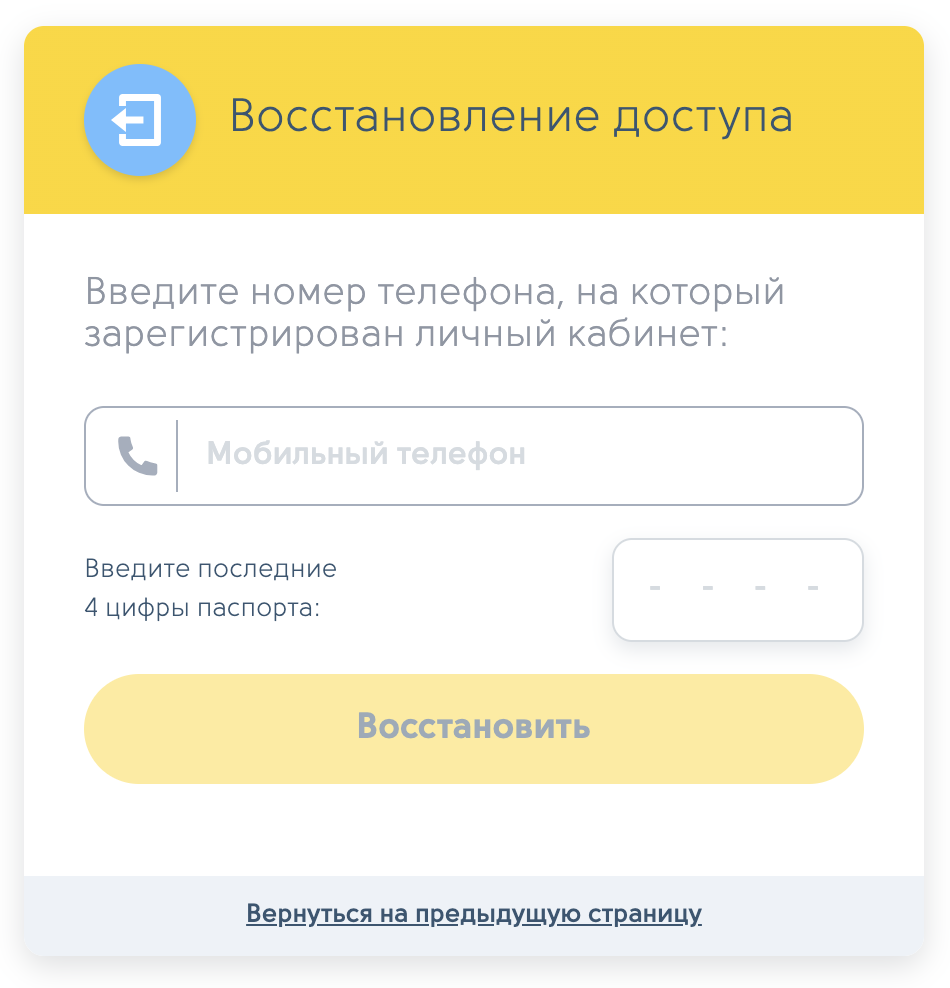
Пошаговый алгоритм сброса пароля на сайте
Чтобы восстановить пароль от личного кабинета, выполните следующие действия:
Откройте страницу восстановления доступа: https://lk.privsosed.ru/forgot-password.
Введите номер мобильного телефона, на который зарегистрирован ваш личный кабинет. На странице восстановления доступа необходимо заполнить поле «Мобильный телефон». Укажите номер телефона, привязанный к вашему профилю.
Укажите последние 4 цифры паспорта. В отдельном поле формы введите последние четыре цифры номера паспорта, который был указан при оформлении личного кабинета.
Нажмите кнопку «Восстановить».
Выполните дальнейшие действия по инструкции, которая появится после проверки данных.
После успешной проверки введённых сведений вы сможете восстановить доступ к личному кабинету и задать новый пароль.
Действия при утере доступа к привязанному номеру телефона
Если вы забыли пароль и больше не имеете доступа к номеру телефона, который был указан при регистрации ЛК, восстановить пароль через простую форму не получится.
Для изменения номера телефона и восстановления доступа обратитесь в службу поддержки МФО «Привет, сосед!». При обращении потребуется пройти проверку личности.
Связаться со службой поддержки можно по официальным каналам:
- электронная почта: support@privsosed.ru;
- телефон горячей линии: 8 (800) 700-12-06.
Возможности онлайн-кабинета
Личный кабинет «Привет, сосед!» предназначен для управления действующим займом и выполнения операций по договору через интернет. После авторизации в системе вы можете просматривать информацию по заявке и займу, а также выполнять доступные действия в рамках заключённого договора.
В личном кабинете доступны операции по погашению задолженности, продлению срока займа, оформлению повторной заявки и работе с информацией по договору.
Перечень функций личного кабинета:
- Просмотр информации по текущему займу. В личном кабинете отображаются сведения по действующему договору и статусу займа.
- Погашение займа банковской картой. Вы можете перейти к оплате задолженности через личный кабинет, указать сумму платежа и выполнить оплату банковской картой.
- Досрочное погашение займа. В ЛК вы можете закрыть займ до установленной даты возврата. При досрочном погашении рассчитывается сумма, необходимая для полного исполнения обязательств по договору.
- Продление срока займа. При доступности услуги вы можете оформить пролонгацию договора через личный кабинет. Для этого необходимо выбрать соответствующую опцию и выполнить действия, указанные в системе.
- Подача повторной заявки на займ. После завершения предыдущего договора вы можете оформить новую заявку через личный кабинет.
- Просмотр статуса заявки. В личном кабинете отображается информация о текущем состоянии отправленной заявки.
- Работа с документами по договору. Через личный кабинет выполняются действия, связанные с оформлением и подписанием документов по займу в электронном виде.
Частые вопросы
Если СМС-код для подтверждения входа не поступил, проверьте подключение телефона к сети и наличие сигнала мобильного оператора. Убедитесь, что память устройства не заполнена: удалите старые сообщения и повторно запросите код.
Перед повторной отправкой кода перезагрузите телефон и выполните новый запрос через несколько минут. Если сообщение не приходит длительное время, проверьте у оператора связи, не установлена ли блокировка входящих СМС из-за фильтров или ограничений на стороне оператора.
Если проблема сохраняется, необходимо обратиться в службу поддержки «Привет, сосед!» и указать номер телефона, на который не поступает код.
Перед подписанием документов по займу проверяйте все выбранные дополнительные услуги в форме оформления. Если в интерфейсе доступны дополнительные опции, необходимо убрать отметки с ненужных услуг до подтверждения заявки.
Подписание документов выполняется после подтверждения операции кодом из СМС. Перед вводом кода проверьте состав заявки и подключённые услуги.
Если дополнительная услуга уже была подключена и произведено списание денежных средств, необходимо направить обращение в МФО «Привет, сосед!» с заявлением на возврат. Сроки рассмотрения таких обращений зависят от вида услуги и оснований для возврата.
Статус договора может отображаться как активный до момента обработки платежа и обновления информации в системе. При оплате банковской картой через личный кабинет операция проходит через платёжный сервис, после чего данные о платеже передаются в систему учёта.
Если оплата выполнена банковским переводом по реквизитам ООО МКК «Триумвират» через сторонний банк, срок зачисления платежа может составлять до 3 рабочих дней.
Если после указанного срока статус договора не изменился, необходимо направить подтверждение оплаты (квитанцию или платёжное поручение) в службу поддержки для проверки операции.
Продление срока займа оформляется через личный кабинет при наличии доступной функции пролонгации. Возможность продления зависит от параметров действующего договора и условий, установленных системой.
Для оформления пролонгации необходимо оплатить начисленные проценты за фактический срок пользования займом. После выполнения обязательного платежа в личном кабинете появляется возможность выбрать новый срок продления и подтвердить оформление дополнительного соглашения.
Подписание дополнительного соглашения выполняется с помощью кода подтверждения из СМС.
Управление банковскими картами выполняется через раздел, связанный с платёжными данными личного кабинета. При добавлении новой карты необходимо указать реквизиты карты и пройти процедуру проверки.
Для подтверждения карты может выполняться операция проверки с временным списанием небольшой суммы с последующим возвратом денежных средств.
Удаление банковской карты может быть ограничено при наличии действующего займа или непогашенной задолженности. Перед удалением карты необходимо закрыть обязательства по договору.
После закрытия займа данные по договору должны быть обновлены в информационных системах компании и переданы в кредитные организации в установленном порядке. Возможность подачи новой заявки зависит от результатов автоматической проверки данных.
Ограничение повторной заявки может быть связано с тем, что информация о погашении предыдущего займа ещё не обновилась в Бюро кредитных историй, либо система учитывает текущую кредитную нагрузку.
Если возможность оформления нового займа недоступна, необходимо проверить актуальность данных в личном кабинете и дождаться обновления информации.
При нескольких попытках ввода неправильного пароля система может временно ограничить доступ к личному кабинету. Ограничение применяется после серии некорректных попыток авторизации.
Для восстановления доступа используйте форму сброса пароля: https://lk.privsosed.ru/forgot-password.
На странице восстановления необходимо указать данные, запрашиваемые системой, и выполнить подтверждение для установки нового пароля.
Если восстановить доступ самостоятельно не удалось, обратитесь в службу поддержки «Привет, сосед!» по телефону 8 (800) 700-12-06.
Займы похожие на «Привет, сосед!»


