

Как войти в личный кабинет Юкки
Личный кабинет нужен, чтобы быстро решать вопросы по действующему займу без звонков в поддержку. После входа можно проверить дату и сумму ближайшего платежа, узнать остаток задолженности, досрочно погасить заём, оформить продление срока, если не получается внести платеж вовремя, или изменить привязанную банковскую карту.
Войти в аккаунт можно с компьютера, смартфона или планшета. Страница авторизации одинаково работает в браузере на любом устройстве, поэтому порядок действий практически не отличается.
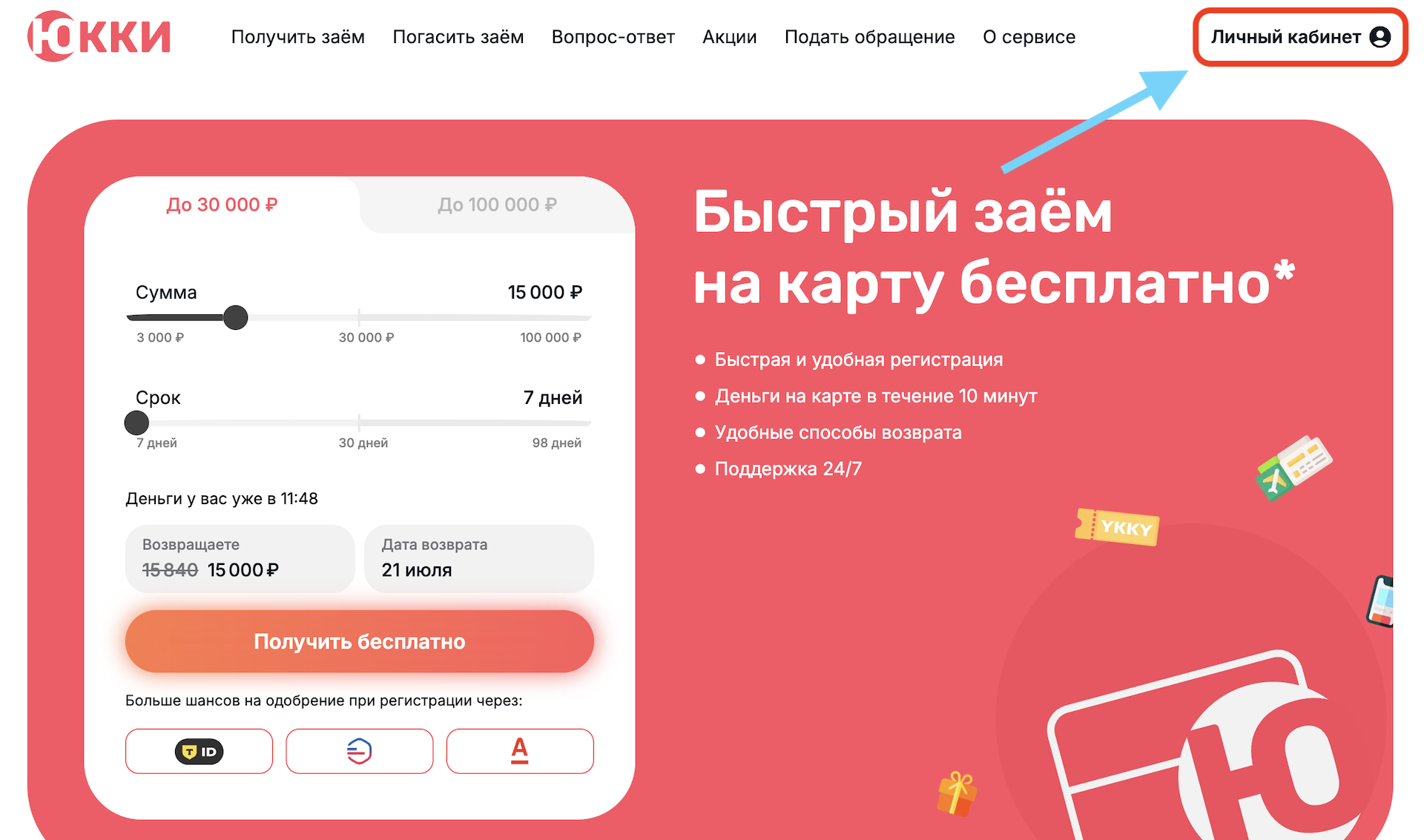
Для входа предусмотрено несколько способов. Можно использовать номер телефона или адрес электронной почты с паролем либо авторизоваться через один из доступных сервисов — T-ID, Госуслуги или Альфа-ID. В большинстве случаев вход занимает меньше минуты.
Способы авторизации
Вход по логину и паролю
Это классический способ входа, который подойдет любому пользователю.
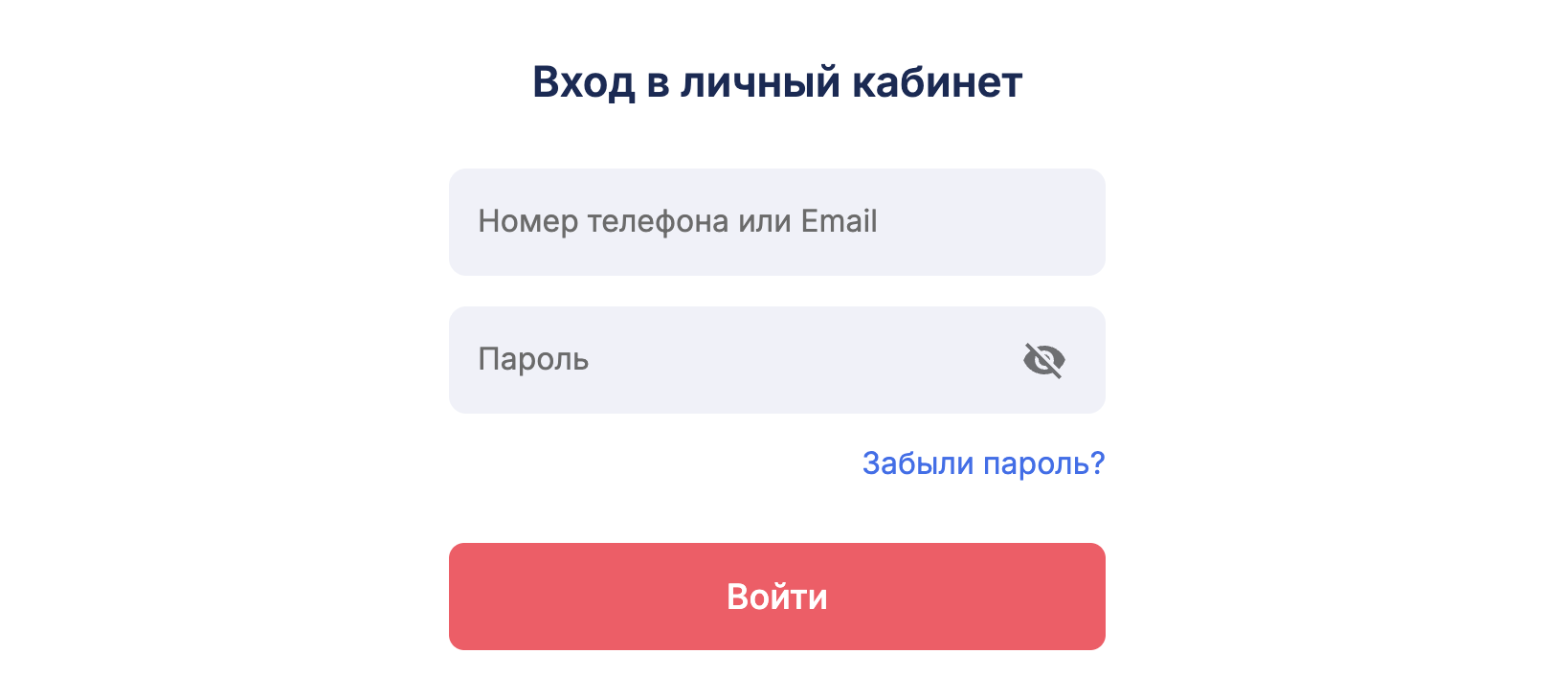
Откройте страницу авторизации личного кабинета. В первом поле укажите номер мобильного телефона или адрес электронной почты, привязанные к вашему профилю. Во втором поле введите постоянный пароль, который используется для входа в личный кабинет. После этого нажмите кнопку «Войти».
Если данные введены без ошибок, система откроет главную страницу личного кабинета.
Быстрая авторизация через T-ID
Этот способ предназначен для клиентов Т-Банка и позволяет войти без ручного ввода логина и пароля от личного кабинета.
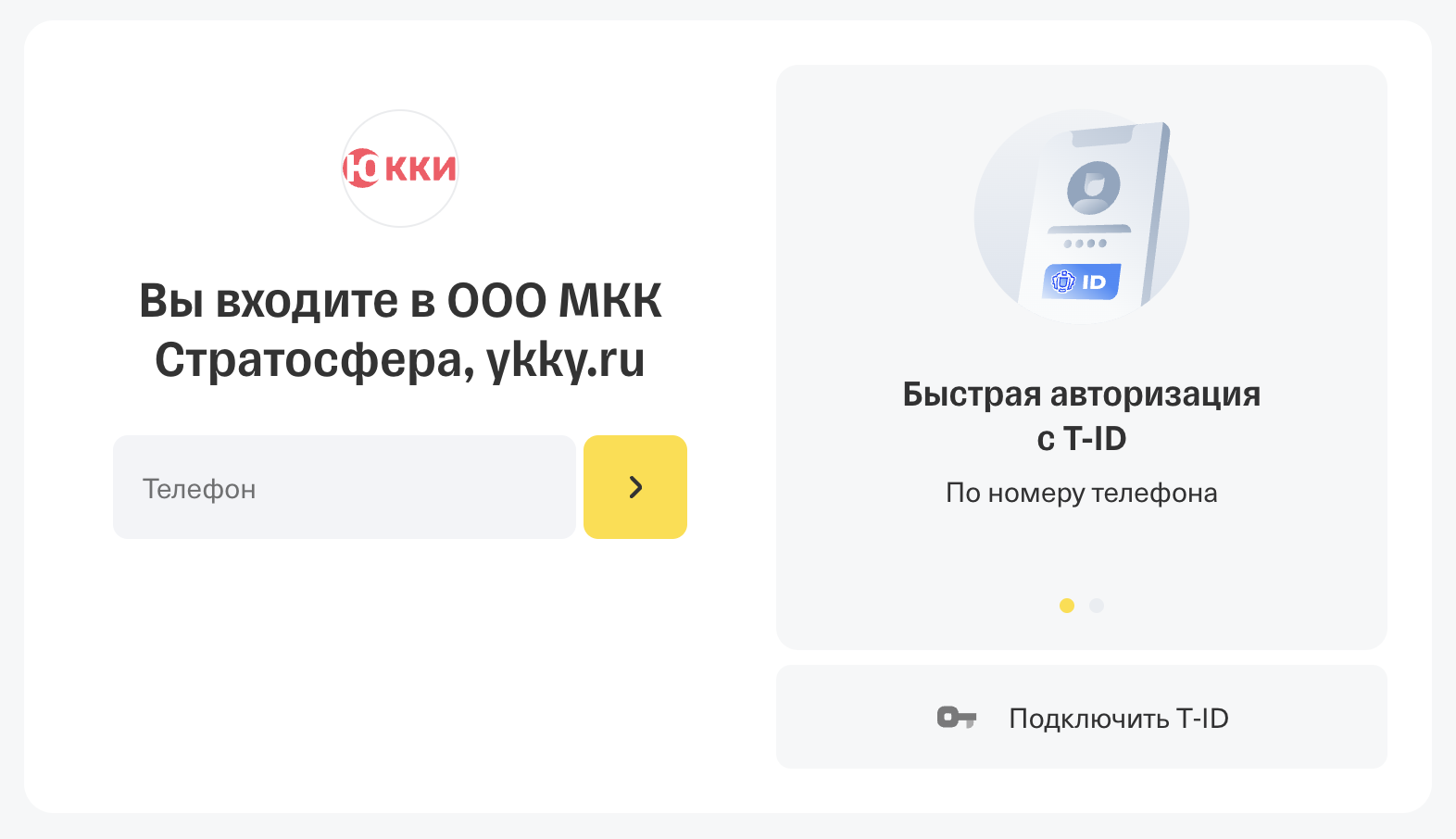
На странице входа нажмите кнопку «T-ID». После этого откроется страница авторизации Т-Банка. Подтвердите вход удобным способом — с помощью СМС-кода или через мобильное приложение банка, если оно установлено на устройстве.
После успешного подтверждения система автоматически вернет вас в личный кабинет Юкки. Повторно вводить данные учетной записи не потребуется.
Вход через Госуслуги
Если у вас есть учетная запись на портале Госуслуг, можно использовать ее для входа.
Нажмите кнопку «Войти через Госуслуги» на странице авторизации. Сервис перенаправит вас на официальный портал ЕСИА. Введите данные своей учетной записи и подтвердите вход выбранным способом. После успешной проверки вы автоматически вернетесь в личный кабинет Юкки.
Этот вариант удобен тем, что позволяет использовать уже существующую учетную запись и избежать ошибок при вводе логина или пароля.
Авторизация через Альфа-ID
Клиенты Альфа-Банка могут воспользоваться входом через Альфа-ID.
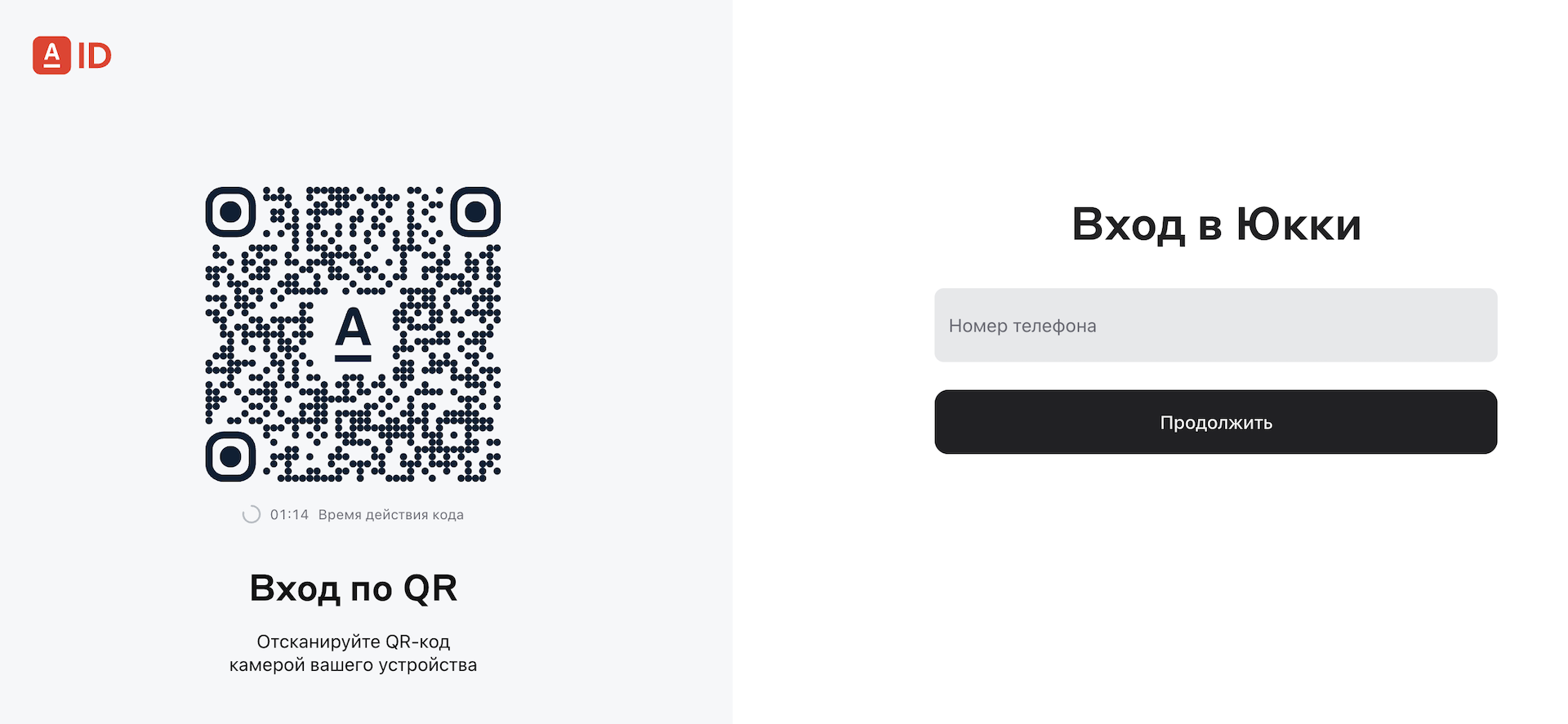
На странице авторизации нажмите кнопку «Альфа-ID». После этого откроется окно подтверждения личности через сервис Альфа-Банка. Подтвердите вход удобным способом.
После завершения проверки система автоматически откроет личный кабинет Юкки. Вводить логин и пароль от аккаунта Юкки вручную тоже не потребуется.
Как пройти регистрацию
Создание личного кабинета — это первый этап оформления заявки в «Юкки». На этом шаге создается учетная запись, после чего пользователь последовательно переходит к заполнению остальных разделов анкеты.
Весь процесс состоит из четырех этапов:
Регистрация.
Паспортные данные.
Дополнительная информация.
Получение денег.
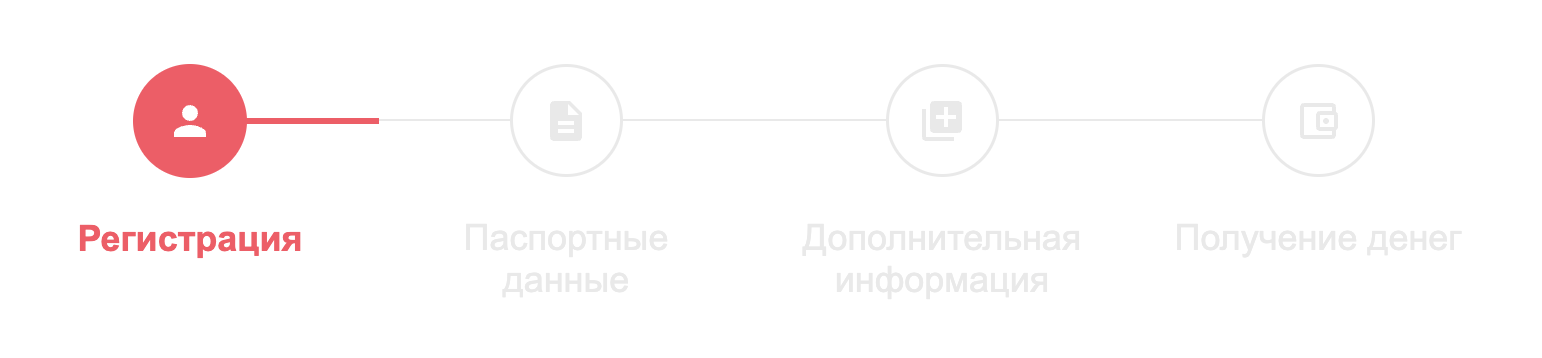
На первом этапе необходимо выбрать подходящий вариант регистрации. В зависимости от гражданства система предлагает разные сценарии.
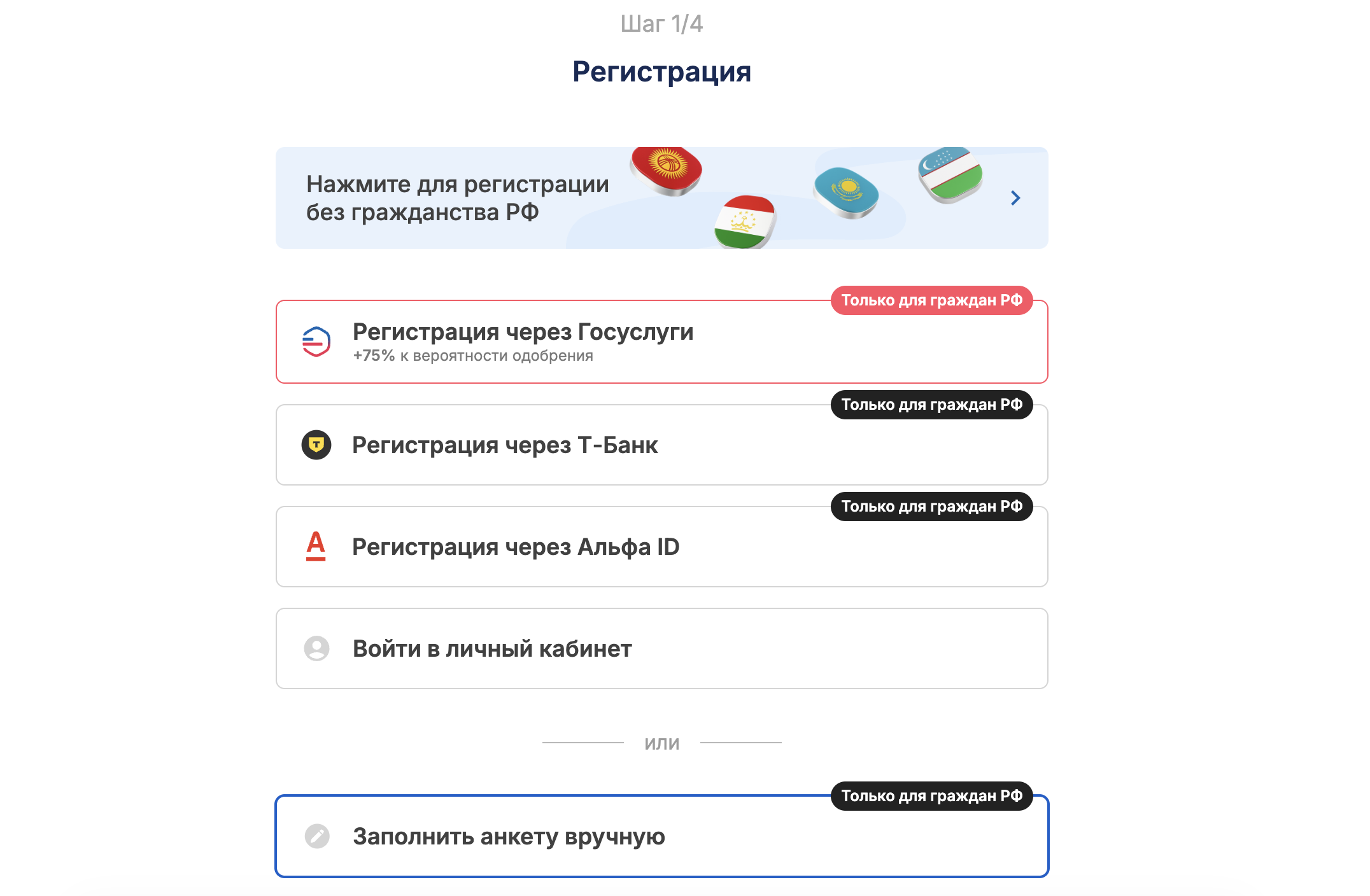
Для граждан Российской Федерации доступны как ускоренные способы регистрации через Госуслуги, Т-ID и Альфа ID, так и ручное заполнение анкеты. Для иностранных граждан предусмотрена отдельная форма, учитывающая особенности заполнения анкеты.
Как заполнить анкету вручную
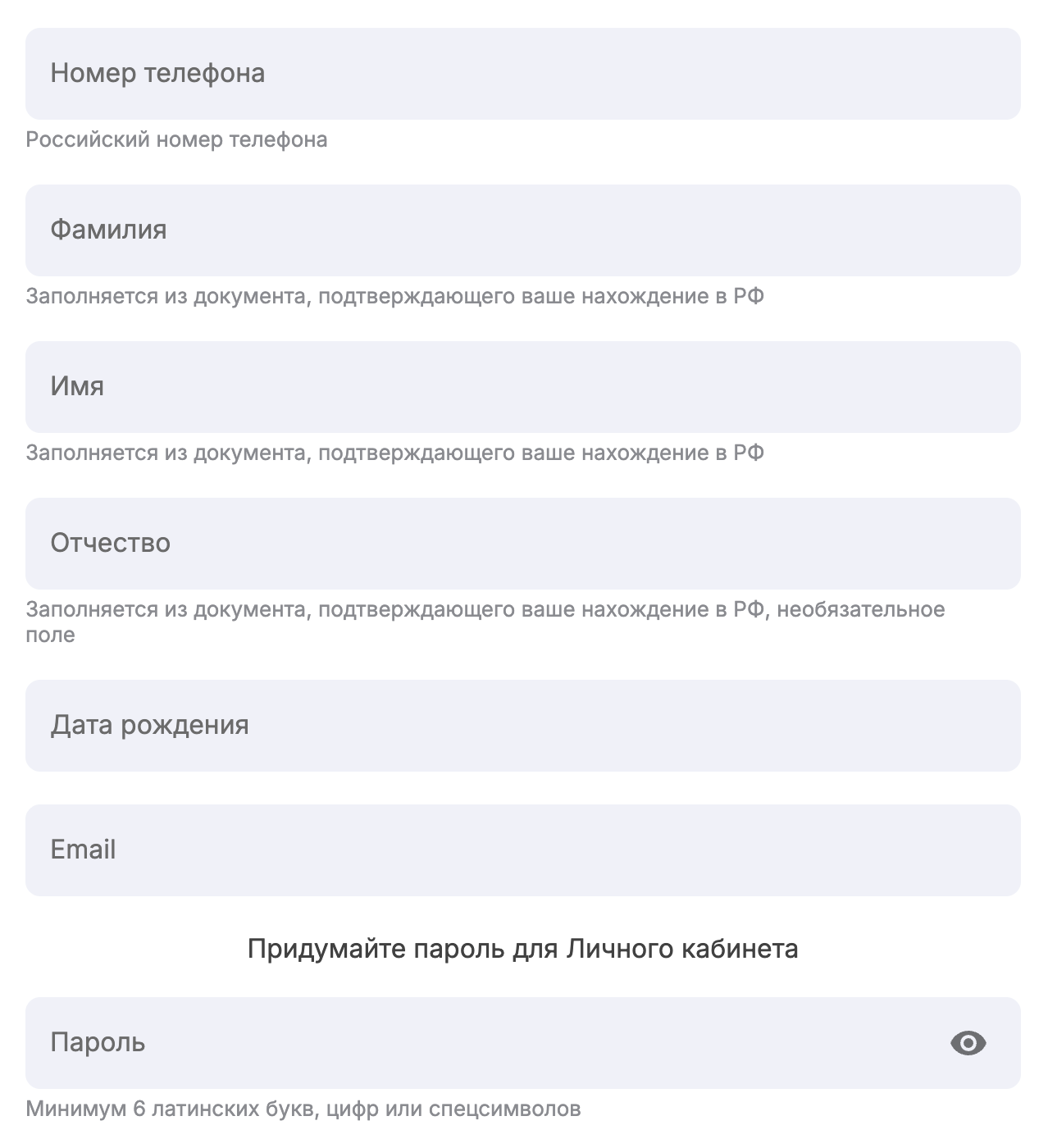
Если вы не хотите использовать «быстрые варианты», то зарегистрироваться можно вручную. Для этого заполните все поля регистрационной формы последовательно.
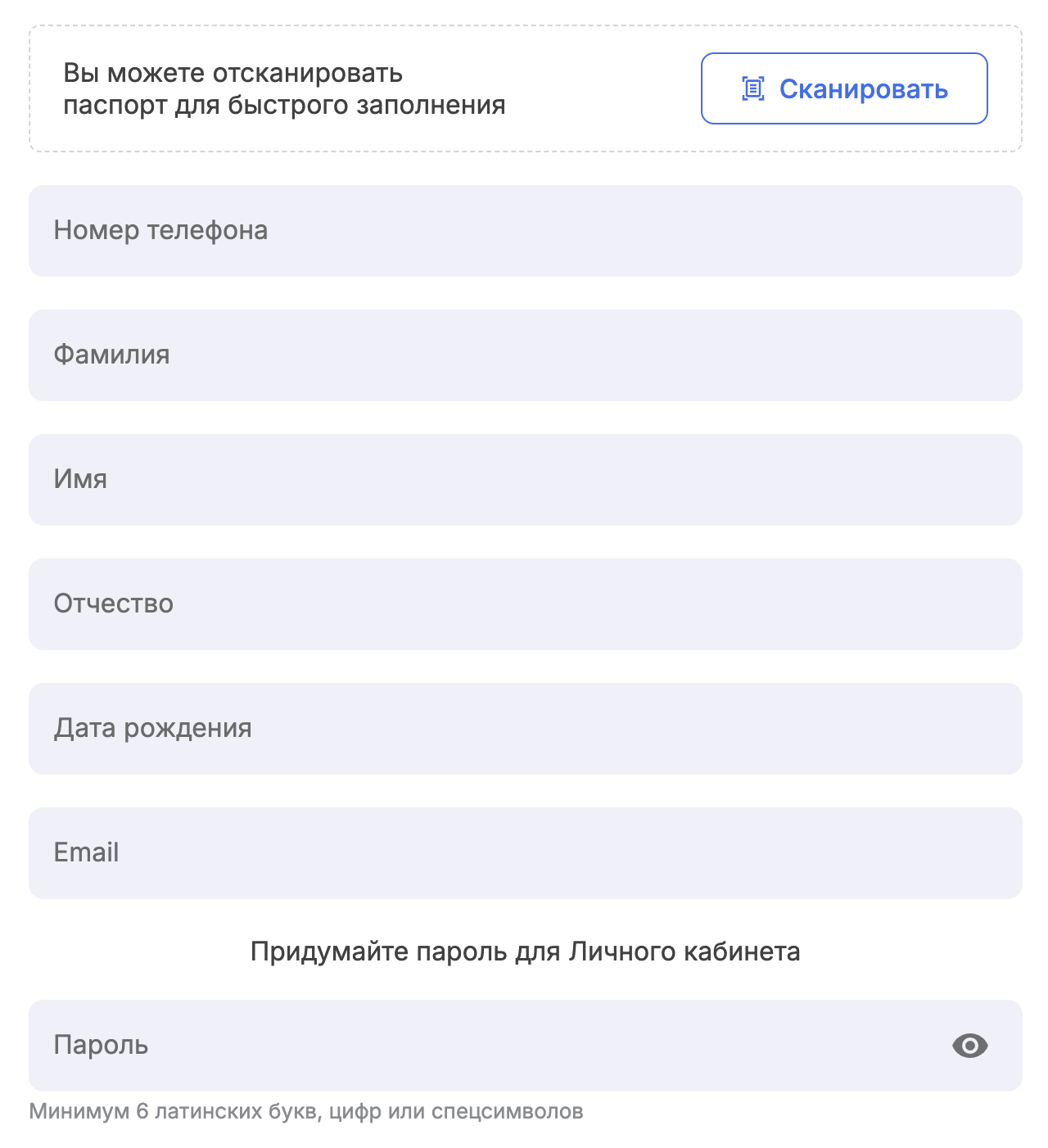
Укажите номер мобильного телефона. Именно он будет использоваться для подтверждения регистрации и дальнейшей связи с вашим личным кабинетом.
Затем последовательно заполните личные данные:
- Фамилия — как указано в документе.
- Имя — без сокращений и ошибок.
- Отчество — если оно есть.
- Дата рождения — в формате, который предлагает форма.
- Email — действующий адрес электронной почты, к которому у вас есть доступ.
После этого придумайте пароль для входа в личный кабинет. В поле «Пароль» необходимо указать комбинацию длиной не менее 6 символов. Можно использовать латинские буквы, цифры и специальные символы. Если хотите проверить правильность ввода, нажмите на значок глаза справа от поля — пароль временно отобразится на экране.
Перед отправкой формы рекомендуется еще раз проверить все введенные данные. Особое внимание стоит уделить номеру телефона, адресу электронной почты и написанию фамилии, имени и отчества. Ошибки в этих полях могут привести к тому, что на следующих этапах потребуется повторная проверка или исправление информации.
После заполнения всех обязательных полей нажмите кнопку продолжения. Если форма заполнена корректно, система переведет вас к следующему этапу регистрации — вводу паспортных данных.
Регистрация для граждан СНГ и иностранных граждан
Если у вас нет гражданства Российской Федерации, начинать регистрацию нужно не с кнопок авторизации, а со специального блока, расположенного на странице регистрации.
На экране отображается синий баннер «Нажмите для регистрации без гражданства РФ» с изображениями государственных флагов. Этот раздел предназначен для пользователей, которые являются гражданами стран СНГ или других государств и не имеют российского паспорта.
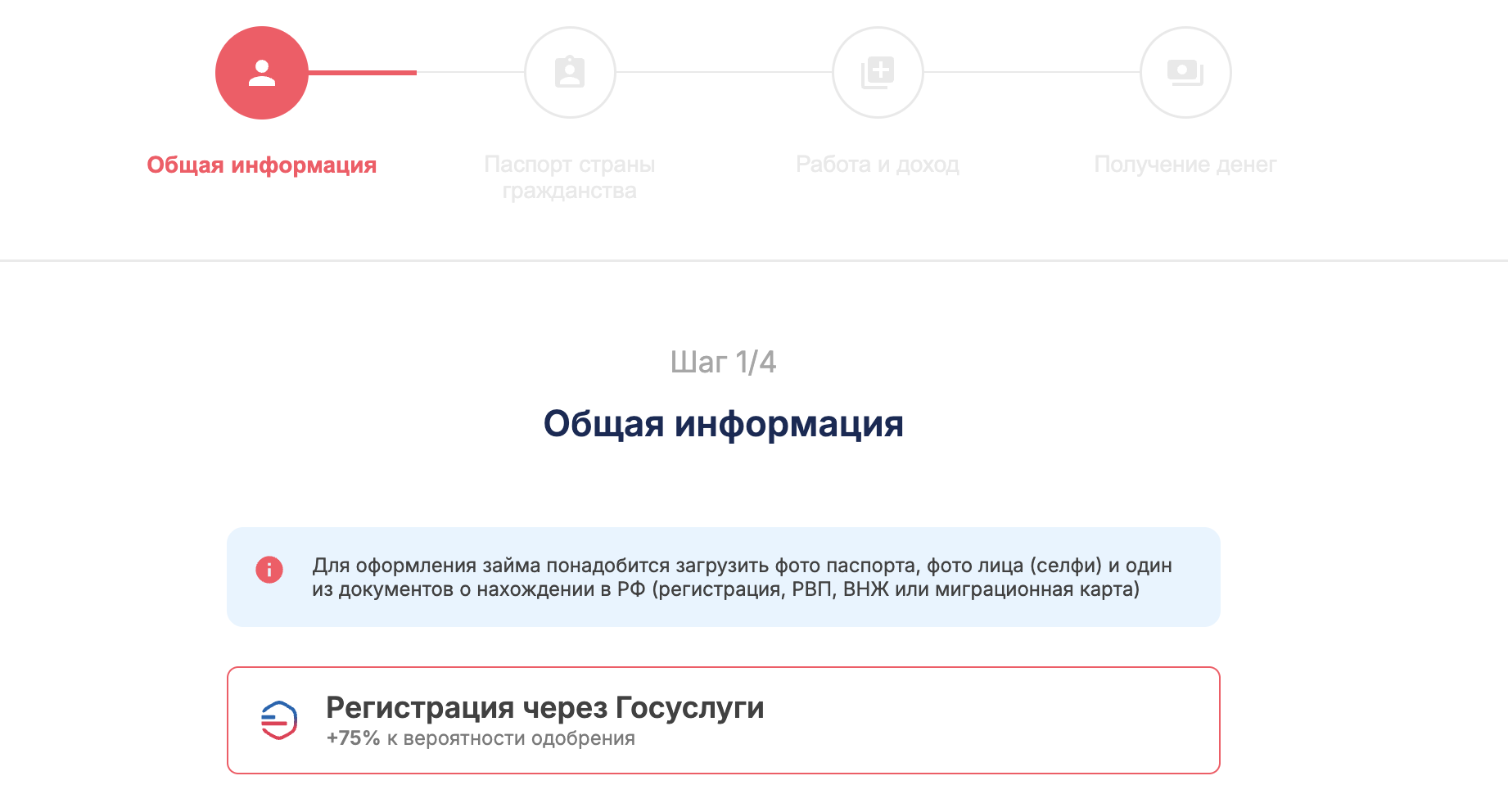
После нажатия на баннер откроется отдельная форма регистрации. Она отличается от стандартной версии и содержит поля, необходимые для заполнения иностранными гражданами. Благодаря этому система сразу использует подходящий сценарий оформления и запрашивает только те сведения, которые относятся к выбранной категории пользователя.
Ускоренная регистрация для граждан РФ
Для граждан Российской Федерации предусмотрено три варианта регистрации через внешние сервисы идентификации. В этом случае часть персональных данных передается автоматически после подтверждения доступа, поэтому пользователю не нужно вручную вводить базовую информацию.
Регистрация через Госуслуги
На странице регистрации нажмите кнопку «Госуслуги». Войдите в свою учетную запись привычным способом и подтвердите передачу необходимых данных. После успешной авторизации сервис автоматически вернет вас к регистрации в Юкки, а основные персональные сведения будут заполнены без ручного ввода.
Перед использованием этого способа убедитесь, что вы помните данные для входа в учетную запись Госуслуг и можете подтвердить авторизацию выбранным способом.
Регистрация через Т-ID
Этот вариант предназначен для клиентов Т-Банка. Нажмите кнопку «Т-ID» на странице регистрации. Система откроет страницу подтверждения личности через сервис Т-Банка.
Подтвердите вход с помощью привычного способа авторизации — например, через мобильное приложение банка или код подтверждения. После завершения проверки вы автоматически вернетесь к оформлению заявки, а необходимые сведения будут переданы в систему без ручного заполнения. Такой вариант сокращает количество полей, которые придется заполнять самостоятельно.
Регистрация через Альфа ID
Если вы являетесь клиентом Альфа-Банка, можно воспользоваться регистрацией через Альфа ID. Нажмите соответствующую кнопку на странице регистрации. После этого откроется окно авторизации Альфа-Банка, где потребуется подтвердить свою личность.
После успешного подтверждения система автоматически получит необходимые данные и продолжит регистрацию. Вводить одну и ту же информацию вручную не потребуется.
Что понадобится перед началом регистрации
Перед тем как переходить к первому этапу, подготовьте все необходимое. Это позволит пройти регистрацию без остановок и повторных попыток.
- мобильный телефон, на который можно получать СМС-коды;
- стабильное подключение к интернету (ВПН лучше отключить, если он настроен на всё сетевое пространство);
- доступ к выбранному сервису авторизации: Госуслугам, Т-ID или Альфа ID, если планируете использовать один из этих способов;
- устройство, с которого будет выполняться регистрация (компьютер, смартфон или планшет).
После успешного завершения первого этапа система автоматически переведет вас к следующему шагу — заполнению паспортных данных. Именно там потребуется указать сведения, необходимые для дальнейшего рассмотрения заявки.
Что делать если потерян доступ к ЛК
Если вы забыли пароль и не можете войти в личный кабинет, создавать новый аккаунт не нужно. Восстановить доступ можно самостоятельно через страницу входа. Обычно вся процедура занимает несколько минут, если у вас есть доступ к номеру телефона или адресу электронной почты, которые были указаны при регистрации или оформлении займа.
Перед началом восстановления убедитесь, что вы используете именно те контактные данные, которые привязаны к вашему личному кабинету. Если номер телефона или email изменились, порядок восстановления будет другим — в этом случае потребуется обратиться в службу поддержки для подтверждения личности.
Как восстановить пароль
Процедура восстановления состоит из нескольких последовательных шагов. Если внимательно следовать инструкции, доступ к личному кабинету можно восстановить без дополнительных обращений.
Шаг 1. Откройте страницу восстановления
Перейдите на страницу входа в личный кабинет Юкки.
Под формой авторизации находится ссылка «Забыли пароль?». Нажмите на нее, чтобы открыть форму восстановления доступа. После этого откроется отдельная страница, где потребуется подтвердить, что запрос на смену пароля отправляет владелец аккаунта.
Шаг 2. Укажите номер телефона или email
В поле «Номер телефона или Email» введите контактные данные, которые привязаны к вашему личному кабинету.
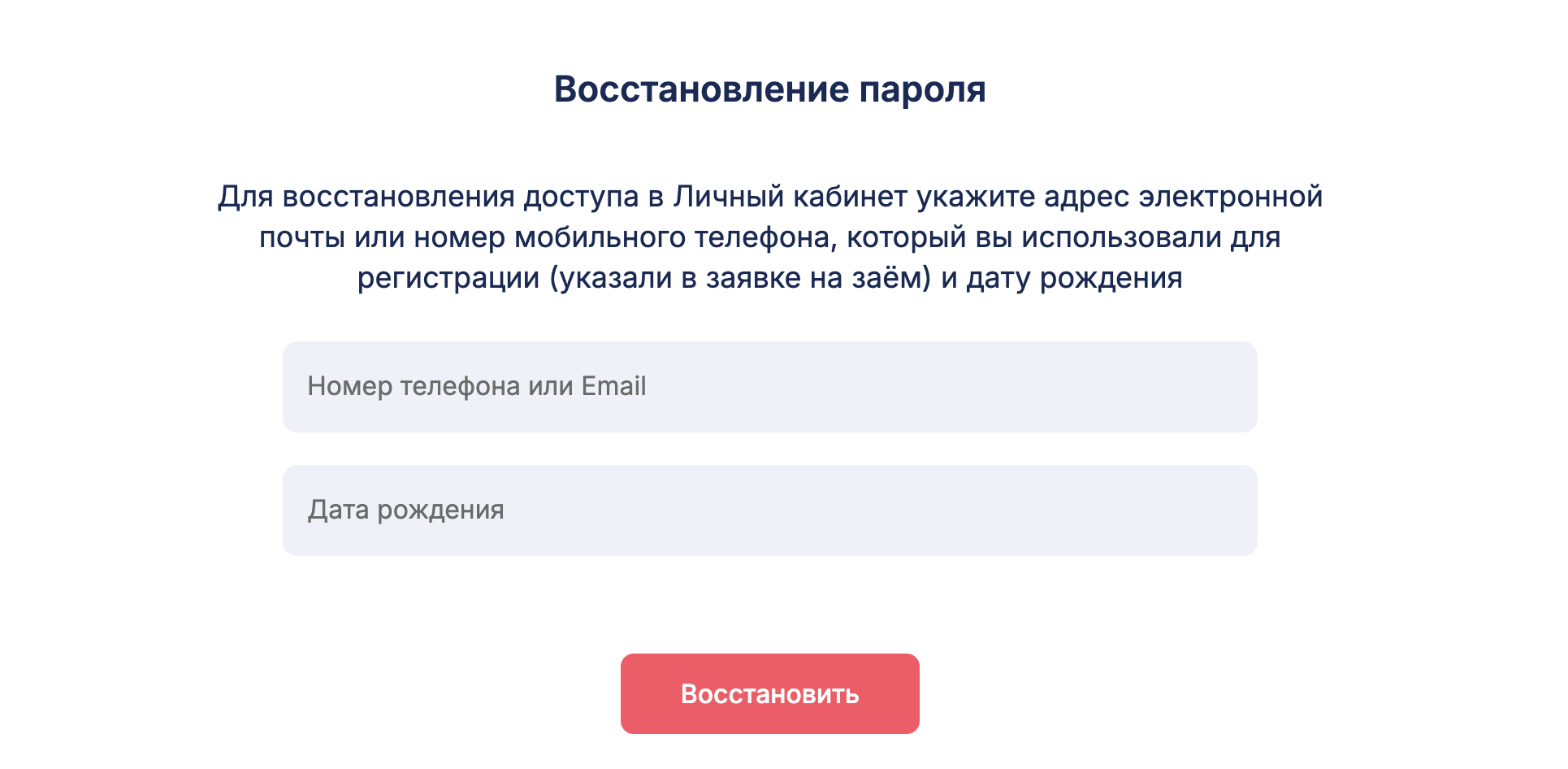
Важно не допускать опечаток. Даже один неверный символ приведет к тому, что система не сможет найти ваш профиль.
Шаг 3. Введите дату рождения
Ниже находится поле «Дата рождения».
Укажите дату рождения в том формате, который предлагает форма восстановления. Эти сведения используются для дополнительной проверки личности и помогают убедиться, что запрос отправляет владелец личного кабинета. Если дата рождения указана неверно, система не сможет продолжить процедуру восстановления.
Шаг 4. Получите код и создайте новый пароль
После заполнения всех полей нажмите кнопку «Восстановить».
Система отправит временный код подтверждения на номер телефона или адрес электронной почты, привязанные к вашему аккаунту. После получения сообщения введите код в соответствующее поле на странице восстановления. Если код введен правильно, откроется форма создания нового пароля.
Придумайте новый пароль, соответствующий требованиям системы, повторите его в поле подтверждения и сохраните изменения. После этого можно сразу вернуться на страницу входа и авторизоваться, используя новый пароль.
Если сообщение с кодом не приходит сразу, подождите несколько минут. Затем проверьте папку «Спам» (если код отправляется по электронной почте) или запросите повторную отправку. При использовании СМС убедитесь, что телефон находится в зоне действия сети и способен принимать сообщения.
Что делать, если старый номер телефона или email больше недоступны
Иногда восстановить пароль самостоятельно невозможно, потому что пользователь больше не пользуется номером телефона или адресом электронной почты, которые были указаны при регистрации.
В такой ситуации автоматическое восстановление через сайт работать не будет. Код подтверждения отправляется только на контакты, привязанные к личному кабинету. Это сделано для того, чтобы посторонний человек не смог получить доступ к чужому аккаунту.
Если вы сменили номер телефона, потеряли SIM-карту или больше не можете войти в старый почтовый ящик, необходимо обратиться в службу поддержки. Для этого воспользуйтесь кнопкой «Подать обращение», либо свяжитесь со специалистами по контактам, указанным в шапке официального сайта Юкки.
Во время обращения сотрудники поддержки могут попросить подтвердить вашу личность. Как правило, для проверки используются сведения, указанные при регистрации или оформлении займа. После успешной проверки специалисты обновят контактные данные в системе и помогут восстановить доступ к личному кабинету.
До завершения проверки не рекомендуется создавать новый аккаунт или повторно проходить регистрацию. Если у вас уже есть личный кабинет, восстановление доступа через службу поддержки — наиболее правильный способ вернуть возможность входа и продолжить пользоваться существующим профилем.
Персональные возможности личного кабинета Юкки
После входа в личный кабинет пользователь получает доступ ко всем действиям, связанным с действующим договором займа. Большинство операций выполняется самостоятельно через соответствующие разделы профиля: можно проверить актуальное состояние задолженности, изменить параметры обслуживания договора, оплатить заём, обновить банковскую карту или отправить официальное обращение.
Все изменения отображаются в личном кабинете сразу после обработки системой, поэтому не требуется связываться со службой поддержки для выполнения стандартных операций.
1. Проверка параметров активного займа
В разделе с действующим договором отображается вся информация, необходимая для контроля обязательств по займу. Пользователь в любой момент может увидеть сумму, которую необходимо вернуть на текущую дату, размер начисленных процентов, остаток основного долга и дату, до которой необходимо выполнить погашение.
Информация обновляется автоматически по мере начисления процентов. Благодаря этому можно заранее оценить итоговую сумму платежа и не пропустить дату окончания договора. Если у пользователя одновременно доступно несколько договоров, сведения отображаются отдельно для каждого из них.
2. Расчет и оформление досрочного погашения
Личный кабинет позволяет закрыть заём раньше установленной даты без предварительных заявлений и обращения в службу поддержки.
После выбора активного договора система автоматически рассчитывает сумму, необходимую для полного погашения именно на текущий день. Расчет выполняется с учетом фактического срока пользования денежными средствами, поэтому пользователь оплачивает только начисленные проценты за прошедшие дни.
После подтверждения платежа договор получает статус закрытого, а информация о выполненном погашении отображается в личном кабинете.
3. Пролонгация займа
Если внести всю сумму до даты платежа не получается, в карточке действующего договора доступна функция продления срока займа.
Для оформления пролонгации необходимо открыть активный договор и выбрать соответствующую кнопку. Далее система предложит один из доступных вариантов продления — на 14, 21 или 30 дней.
Перед переносом даты необходимо оплатить проценты, начисленные за уже прошедший период пользования займом. После подтверждения платежа срок действия договора изменится автоматически, а новая дата возврата сразу появится в карточке займа.
Использование пролонгации позволяет изменить дату платежа без образования просроченной задолженности.
4. Моментальное погашение займа
Оплатить задолженность можно непосредственно из личного кабинета без перехода на сторонние сервисы.
Для этого достаточно открыть карточку действующего договора, проверить сумму к оплате и выбрать подходящий способ перечисления средств. Платеж можно выполнить с привязанной банковской карты или через Систему быстрых платежей (СБП).
После успешного проведения операции статус договора обновляется автоматически. В личном кабинете сразу отображается информация о закрытии займа или уменьшении остатка задолженности, если была внесена не вся сумма.
5. Управление банковскими картами
В настройках личного кабинета доступен раздел управления банковскими картами.
Пользователь может просмотреть список ранее привязанных карт, удалить карту, которая больше не используется, заменить ее новой или добавить другую именную карту российского банка.
Эта функция особенно полезна, если срок действия карты закончился, она была перевыпущена банком, заблокирована или закрыта. После добавления новой карты именно она может использоваться для получения денежных средств или оплаты задолженности, если это предусмотрено условиями договора.
При изменении платежных реквизитов нет необходимости создавать новый личный кабинет или повторно заполнять анкету — достаточно обновить информацию в соответствующем разделе.
6. Персональные предложения и увеличение доступного лимита
Для клиентов, которые своевременно исполняют обязательства по ранее оформленным займам, в личном кабинете может появиться раздел с персональными предложениями.
В нем отображаются индивидуальные условия, сформированные на основании истории обслуживания. В зависимости от результатов предыдущих договоров система может увеличить доступный лимит или предложить индивидуальное снижение процентной ставки при следующем оформлении займа.
Если персональные условия доступны, информация появится непосредственно в личном кабинете. Пользователю не требуется подавать отдельный запрос или обращаться в службу поддержки.
7. Отправка официальных обращений
В личном кабинете предусмотрена форма «Подать обращение», через которую можно направить запрос непосредственно в компанию.
Через этот раздел пользователь может загрузить необходимые документы, описать ситуацию и отправить официальное заявление по вопросам обслуживания договора.
Форма используется, если необходимо:
- подать заявление на кредитные каникулы;
- обратиться по вопросу реструктуризации задолженности;
- сообщить об изменении персональных данных;
- приложить документы по запросу компании;
- направить другое официальное обращение, связанное с обслуживанием договора.
После отправки, обращение регистрируется системой и передается на рассмотрение. Информация о его обработке и дальнейших действиях может отображаться в личном кабинете или направляться по контактным данным, указанным в профиле пользователя.
Частые вопросы
Если не приходит СМС-код Юкки, сначала убедитесь, что телефон находится в зоне действия мобильной сети и способен принимать сообщения. Иногда доставка задерживается из-за высокой нагрузки на сеть оператора, поэтому рекомендуется подождать около двух минут, а затем воспользоваться кнопкой «Отправить повторно».
Если код по-прежнему не приходит, перезагрузите телефон, отключите авиарежим, проверьте, не переполнена ли память устройства для хранения сообщений и не заблокированы ли сервисные СМС оператором связи. Если используется приложение для фильтрации сообщений, убедитесь, что оно не отправило код в папку со спамом.
При наличии такой возможности воспользуйтесь альтернативным способом входа — через Т-ID, Альфа-ID или Госуслуги (ЕСИА). В этом случае отдельный СМС-код от сайта Юкки не требуется, поскольку подтверждение выполняется через выбранный сервис авторизации.
Если проблема сохраняется независимо от способа входа, обратитесь в службу поддержки и сообщите, на каком этапе возникает ошибка.
Пролонгация займа Юкки оформляется непосредственно в карточке действующего договора. Если услуга доступна для вашего займа, кнопка продления становится активной за пять дней до даты очередного платежа.
После открытия раздела с активным договором выберите кнопку продления. Система предложит один из доступных вариантов переноса срока — на 14, 21 или 30 дней.
Для подтверждения пролонгации необходимо оплатить проценты, начисленные за фактический период пользования займом. Оплата производится банковской картой через личный кабинет. После успешного платежа система автоматически изменит дату возврата, а обновленная информация сразу появится в карточке договора.
Перед подтверждением рекомендуется проверить новую дату окончания договора и сумму платежа, которая будет списана для оформления продления.
Пользователи, которые ищут информацию, как отписаться от платных услуг Юкки, должны учитывать, что подключение дополнительных сервисов происходит только при наличии соответствующего согласия пользователя во время оформления отдельных операций.
Перед подписанием документов или подтверждением оплаты внимательно проверьте все чек-боксы в форме. Если отображаются дополнительные услуги, включая страхование или сервисы партнеров, например ООО МКК «Стратосфера» либо других организаций, снимите отметки с тех услуг, которыми не планируете пользоваться.
Если дополнительная услуга уже была оплачена, не откладывайте обращение. Через раздел «Подать обращение» в личном кабинете можно направить заявление с просьбой проверить основания списания и вернуть денежные средства, если такая возможность предусмотрена условиями оказания услуги. Рекомендуется сделать это в течение 14 дней, приложив документы или подтверждение оплаты, если они имеются.
Перед отправкой обращения внимательно ознакомьтесь с условиями договора и правилами подключения конкретной услуги, поскольку порядок возврата может различаться в зависимости от поставщика.
Да. Досрочное погашение Юкки доступно в любой день действия договора.
Для этого откройте карточку активного займа в личном кабинете. Система автоматически рассчитает сумму, необходимую для полного закрытия договора именно на момент просмотра страницы. Проценты пересчитываются только за фактическое количество дней пользования денежными средствами, поэтому оплачивать оставшийся срок договора не потребуется.
Если вас интересует, как оплатить заём Юкки в личном кабинете, после расчета суммы достаточно выбрать способ оплаты — банковской картой или через Систему быстрых платежей (СБП) — и подтвердить платеж. После успешного зачисления средств договор будет закрыт, а информация об этом появится в личном кабинете.
Скорость изменения статуса зависит от способа оплаты.
Если платеж был выполнен банковской картой непосредственно в личном кабинете или через СБП, информация обычно обновляется автоматически вскоре после успешного завершения операции.
Если оплата производилась по банковским реквизитам ООО МКК «Стратосфера» через отделение банка или сторонний платежный сервис, перевод может обрабатываться до трех рабочих дней. До момента поступления денежных средств договор может отображаться как активный.
Если деньги уже списаны со счета, но спустя продолжительное время статус договора не изменился, откройте раздел «Подать обращение», приложите платежный документ и укажите дату, сумму и способ оплаты. Это позволит специалистам проверить поступление средств и при необходимости провести дополнительную обработку платежа.
Управление банковскими картами выполняется через настройки личного кабинета.
Откройте раздел «Банковские карты», где отображаются все карты, привязанные к профилю. Если необходимо удалить старую карту, выберите ее и нажмите кнопку удаления или соответствующую иконку. Удаление может быть недоступно при наличии ограничений, связанных с действующим договором или просроченной задолженностью.
Чтобы добавить новую карту, нажмите «Добавить карту» и следуйте подсказкам системы. Для подтверждения принадлежности карты может использоваться проверочная операция со списанием и последующим возвратом небольшой суммы.
Для использования в личном кабинете карта должна быть именной и оформленной на владельца аккаунта. Использование банковских карт, принадлежащих другим лицам, может быть ограничено правилами сервиса.
Увеличение доступной суммы происходит автоматически после анализа данных системой оценки заемщиков. Само по себе успешное закрытие одного или нескольких договоров не означает автоматического изменения лимита.
При расчете учитываются различные факторы, включая историю исполнения обязательств, текущую кредитную нагрузку, сведения из бюро кредитных историй и результаты внутренней проверки. Поэтому даже при своевременном погашении прошлых займов доступная сумма может остаться без изменений.
Если лимит не увеличился, дополнительных заявлений подавать не требуется. После очередной автоматической проверки система самостоятельно пересчитает доступную сумму, если для этого появятся основания.
Если при входе отображается сообщение о блокировке профиля или появляется внутренняя ошибка сайта, самостоятельно восстановить доступ удается не всегда. Причиной могут быть технические работы, временные неполадки или ограничения, установленные после автоматической проверки операций.
Сначала рекомендуется обновить страницу, очистить кеш браузера, попробовать открыть личный кабинет в режиме инкогнито или воспользоваться другим браузером либо устройством. Если ошибка сохраняется, дальнейшие действия через интерфейс могут быть недоступны.
В такой ситуации необходимо обратиться в службу поддержки. Телефон горячей линии Юкки: 8 (800) 600-77-27. Если доступ к личному кабинету отсутствует, воспользуйтесь формой «Подать обращение» на главной странице официального сайта без авторизации и подробно опишите проблему. По возможности приложите скриншот ошибки — это поможет быстрее определить причину и восстановить доступ к профилю.
Займы похожие на Юкки


