

Как войти в личный кабинет Екапуста
Личный кабинет «еКапуста» — это персональный раздел, где хранится вся информация о ваших займах: активные договоры, история платежей, актуальная сумма долга и доступные способы погашения.
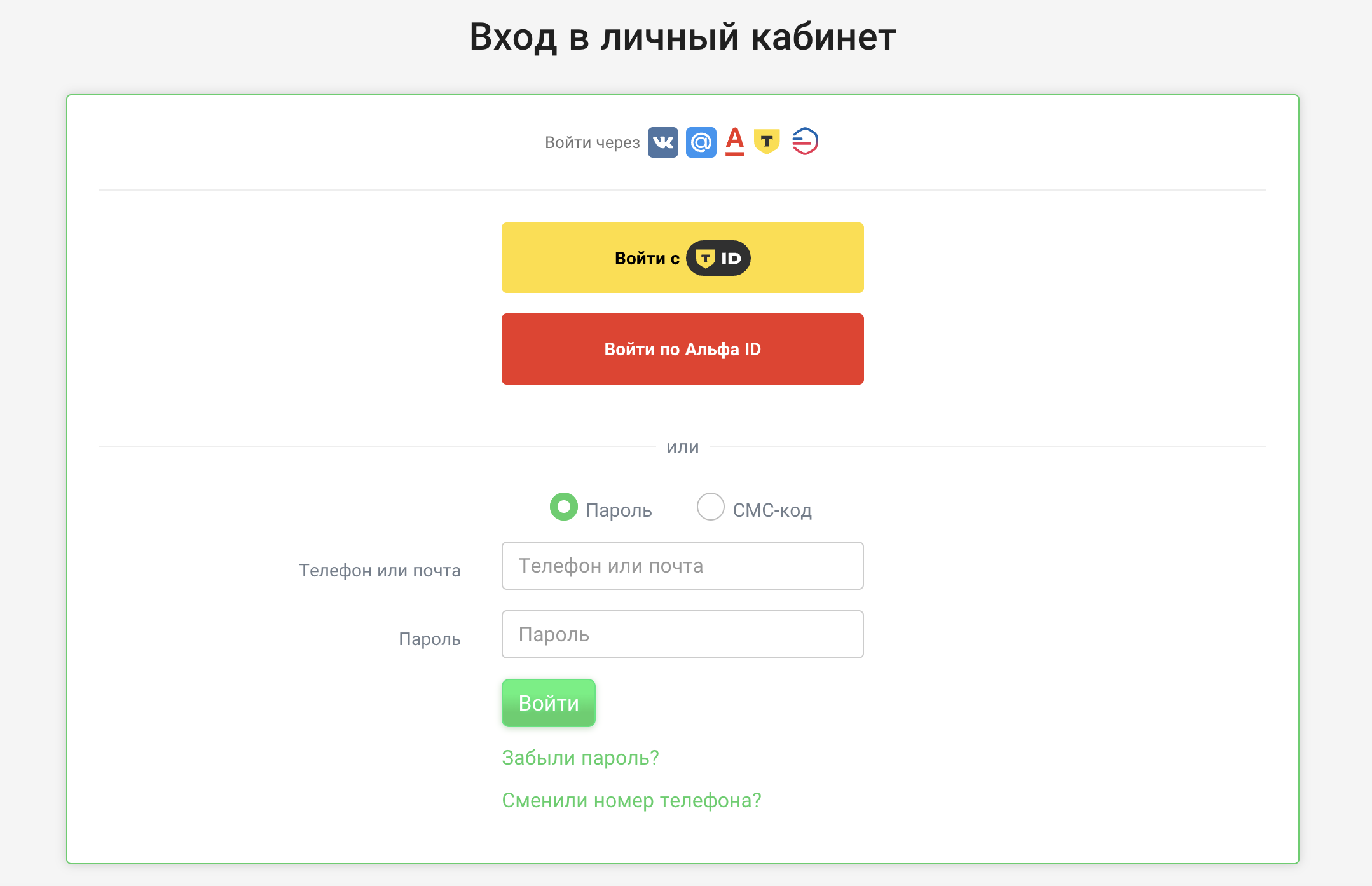
Для доступа к кабинету требуется пройти быструю регистрацию — указать номер телефона, адрес электронной почты и придумать пароль. После этого аккаунт сохраняется, и входить в него можно с любого устройства.
Ниже разберём все доступные способы входа и подскажем, что делать, если возникли сложности с авторизацией.
Вход по паролю (телефон/почта + пароль)
Это основной способ авторизации в личном кабинете. На странице входа выберите переключатель «Пароль» (он активен по умолчанию).

Пошаговая инструкция:
В поле «Телефон или почта» введите номер мобильного телефона или адрес электронной почты, которые вы указывали при регистрации аккаунта.
В поле «Пароль» введите придуманный вами пароль от личного кабинета.
Нажмите зелёную кнопку «Войти».
Важные моменты:
- Пароль чувствителен к регистру букв — проверяйте, не включен ли Caps Lock.
- Если вы входите впервые после регистрации, используйте пароль, который задавали при создании аккаунта.
- Номер телефона вводите в любом формате (с +7 или 8, с пробелами или без) — система распознает автоматически.
Вход по СМС-коду
Альтернативный способ авторизации без необходимости запоминать пароль. На странице входа переключите радиокнопку с «Пароль» на «СМС-код».

Пошаговая инструкция:
Выберите опцию «СМС-код» (зелёный кружок).
В поле «Телефон» введите номер мобильного телефона, привязанный к вашему аккаунту, в формате +7 XXX XXX XXXX.
Нажмите зелёную кнопку «Получить код».
Дождитесь СМС-сообщения с кодом подтверждения (обычно приходит в течение 1-2 минут).
Введите полученный код в появившееся поле на странице входа.
Нажмите кнопку «Войти».
Важные моменты:
- Код действителен ограниченное время (обычно 5-10 минут) — вводите его сразу после получения.
- Если СМС не пришла, проверьте, правильно ли указан номер телефона и есть ли связь.
- Повторно запросить код можно через 1-2 минуты, нажав кнопку «Получить код» ещё раз.
- Этот способ удобен при входе с нового устройства или если вы забыли пароль.
Если код не приходит:
- Проверьте баланс SIM-карты и наличие сети.
- Убедитесь, что номер телефона указан верно.
- Проверьте папку «Спам» или «Заблокированные» в сообщениях.
- Если проблема сохраняется, свяжитесь со службой поддержки.
Войти через ВКонтакте
Быстрый способ авторизации через социальную сеть ВКонтакте. На странице входа нажмите на иконку VK среди способов входа или используйте QR-код для быстрой авторизации.
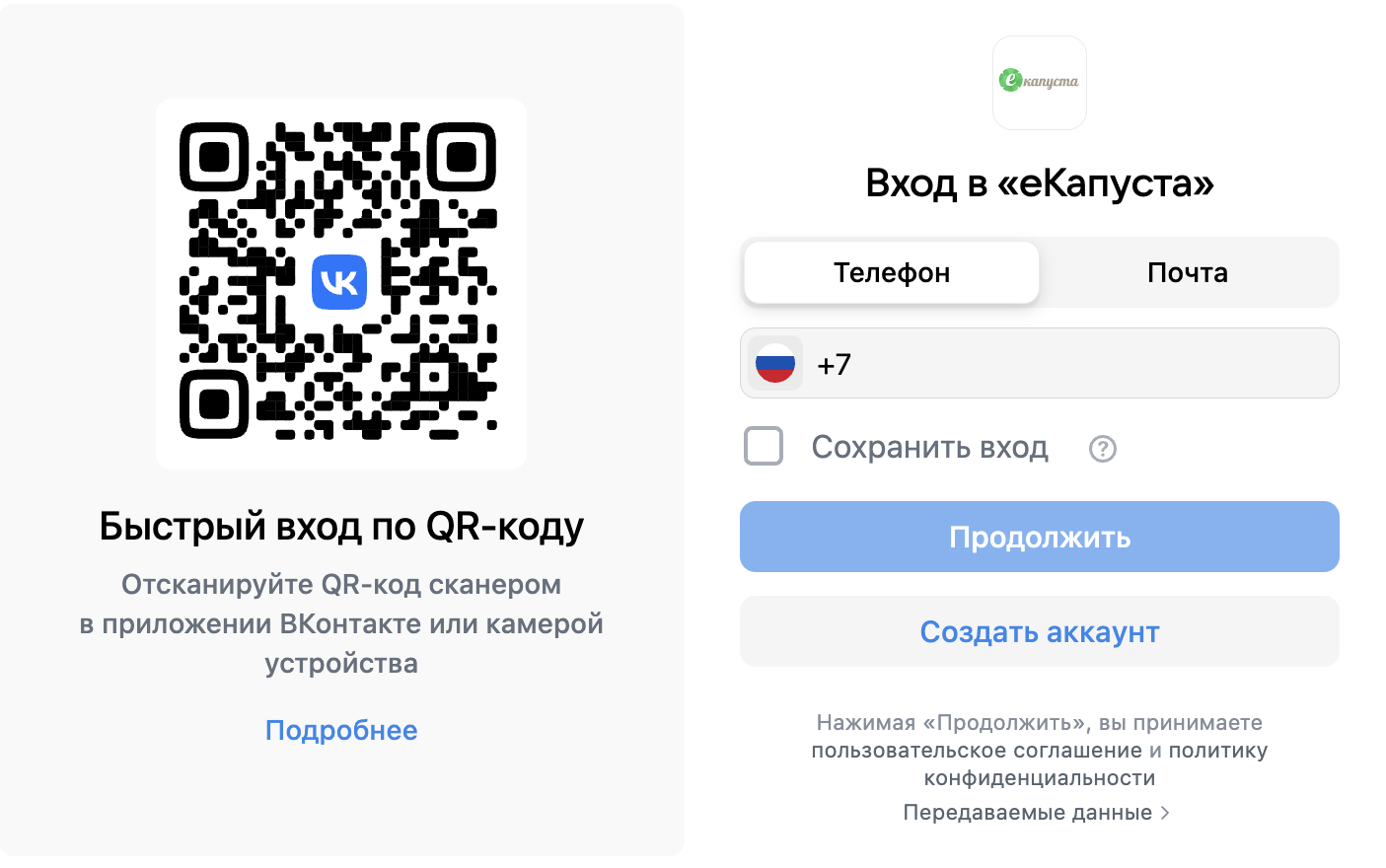
Пошаговая инструкция:
Нажмите на иконку ВКонтакте (синяя кнопка с логотипом VK) на странице входа.
Если вы уже авторизованы в ВК в своём браузере, система автоматически предложит подтвердить вход в «еКапусту».
Если вы не вошли ВКонтакте, система перенаправит вас на страницу авторизации социальной сети — введите свои данные от соц сети.
Подтвердите предоставление доступа к вашему аккаунту.
После успешной авторизации вы будете перенаправлены в личный кабинет «еКапуста».
Альтернативный способ через QR-код:
Откройте приложение ВКонтакте на смартфоне.
Нажмите на иконку сканера QR-кодов.
Отсканируйте QR-код, отображённый на странице входа в «еКапусту».
Подтвердите вход в приложении VK.
Страница автоматически обновится, и вы войдёте в личный кабинет.
Важные моменты:
- Ваш аккаунт в ВК должен быть привязан к аккаунту в «еКапуста» (это происходит при первой авторизации через соцсеть).
- Этот способ не требует запоминания отдельного пароля от «еКапуста».
- Вход через ВКонтакте возможен только если вы ранее регистрировались в «еКапуста» с использованием этого метода.
- Убедитесь, что в настройках ВКонтакте не установлены ограничения на авторизацию через сторонние сервисы.
Если не получается войти:
- Проверьте, что вы вошли в правильный аккаунт (от себя).
- Убедитесь, что при первой регистрации вы использовали именно этот аккаунт.
- Попробуйте выйти из соц сети и войти заново.
- Если проблема сохраняется, используйте другой способ входа или обратитесь в службу поддержки.
Вход через «Мой Мир» и Mail.ru
Авторизация через почтовый сервис и социальную сеть Mail.ru. Этот метод использует единый аккаунт для входа во все проекты холдинга.
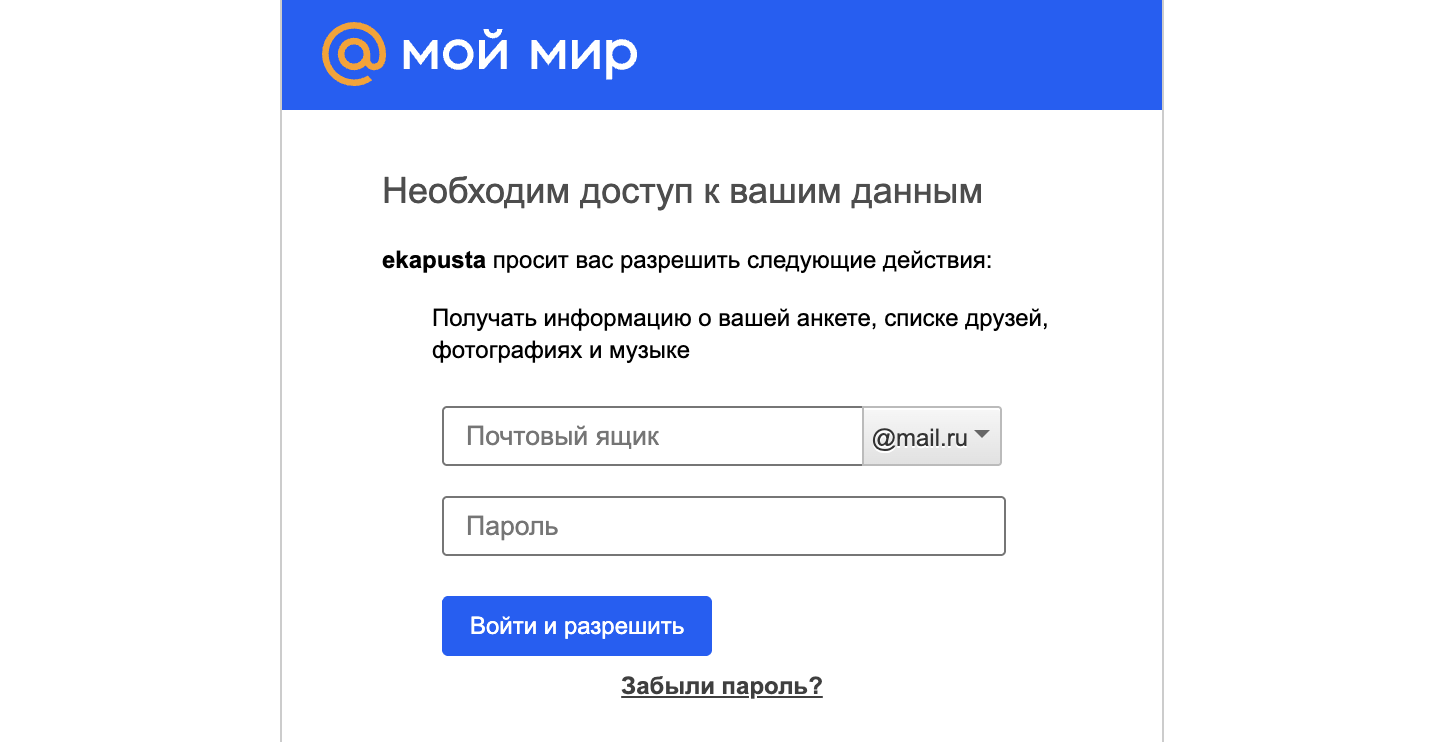
Пошаговая инструкция:
Нажмите на иконку «Мой Мир».
Система перенаправит вас на страницу запроса доступа.
Введите адрес электронной почты в поле «Почтовый ящик».
Укажите пароль от почтового аккаунта в соседнем поле.
Нажмите синюю кнопку «Войти и разрешить».
Сервис запросит подтверждение на передачу данных анкеты и списка друзей для завершения входа.
Важные моменты:
- Используется единый профиль Mail.ru для доступа к почте и социальным проектам.
- Платформа запрашивает минимальный набор данных для идентификации личности.
- Пароль от почтового ящика вводится напрямую на защищенной странице Mail.ru.
Если не получается войти:
- Убедитесь в правильности написания адреса почты и проверьте раскладку клавиатуры.
- Проверьте актуальность пароля от почтового ящика.
- Используйте ссылку «Забыли пароль?» для восстановления доступа к почте.
Через Альфа-Банк (A-ID)
Авторизация через банковский идентификатор Альфа-Банка. Этот метод позволяет войти в сервис без ввода пароля от личного кабинета. Метод подходит клиентам банка.
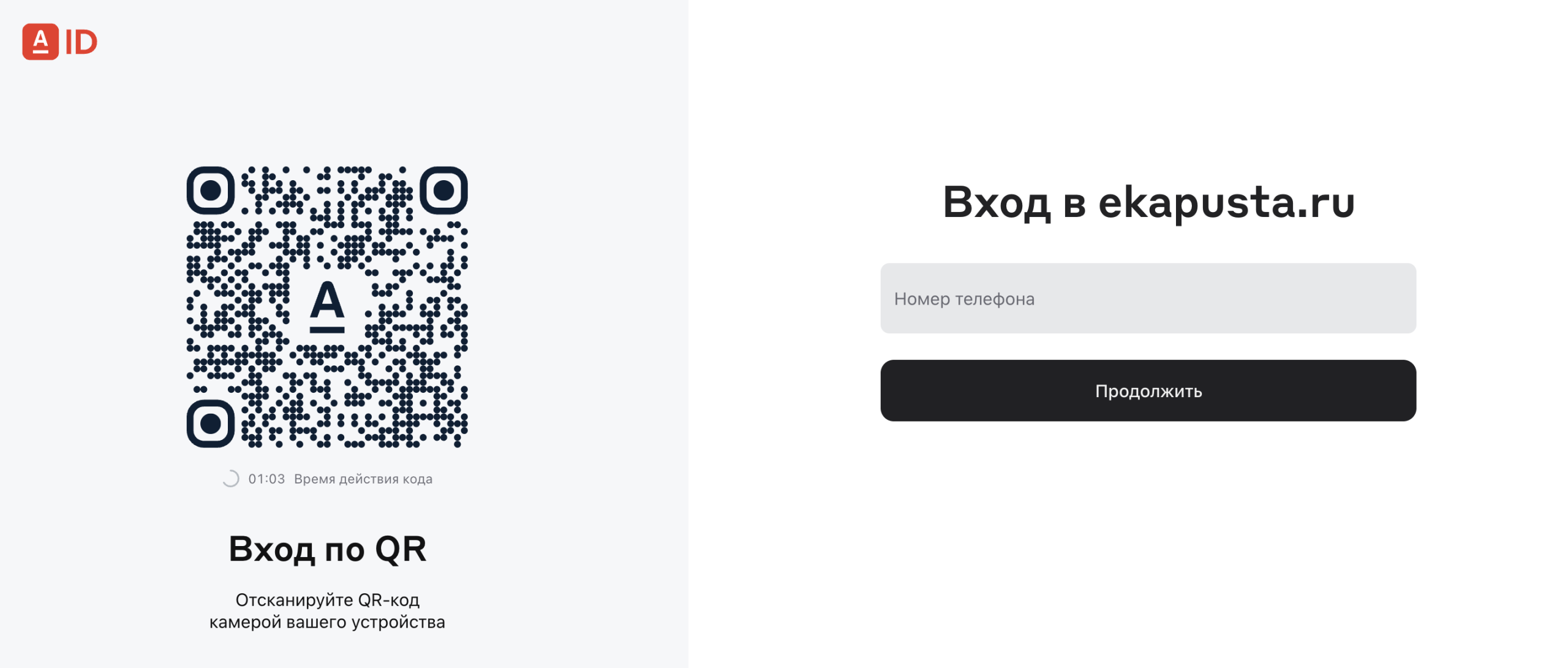
Вход по номеру телефона:
Введите номер мобильного телефона, привязанный к Альфа ID, в поле на правой стороне экрана.
Нажмите черную кнопку «Продолжить».
Подтвердите вход в мобильном приложении Альфа-Банка или через СМС-код.
После успешной проверки система автоматически перенаправит вас в личный кабинет.
Вход по QR-коду:
Откройте мобильное приложение Альфа-Банка на смартфоне.
Выберите функцию сканирования QR-кода.
Наведите камеру на код, отображенный на левой стороне экрана монитора.
Подтвердите действие в банковском приложении.
Вход выполнится мгновенно, таймер на экране покажет оставшееся время действия кода.
Важные моменты:
- Для использования этого метода у вас должен быть оформлен Альфа ID.
- На телефоне должно быть установлено обновленное приложение Альфа-Банка.
- QR-код обновляется каждую минуту для безопасности.
Если не получается войти:
- Проверьте подключение смартфона к интернету.
- Убедитесь, что номер телефона в поле ввода совпадает с номером, привязанным к банковскому профилю.
- Если таймер истек, обновите страницу для генерации нового QR-кода.
Через Т-Банк (T-ID)
Вариант для Т-клиентов. Авторизация происходит через банковский идентификатор Т-Банка. Метод обеспечивает высокий уровень защиты персональных данных.
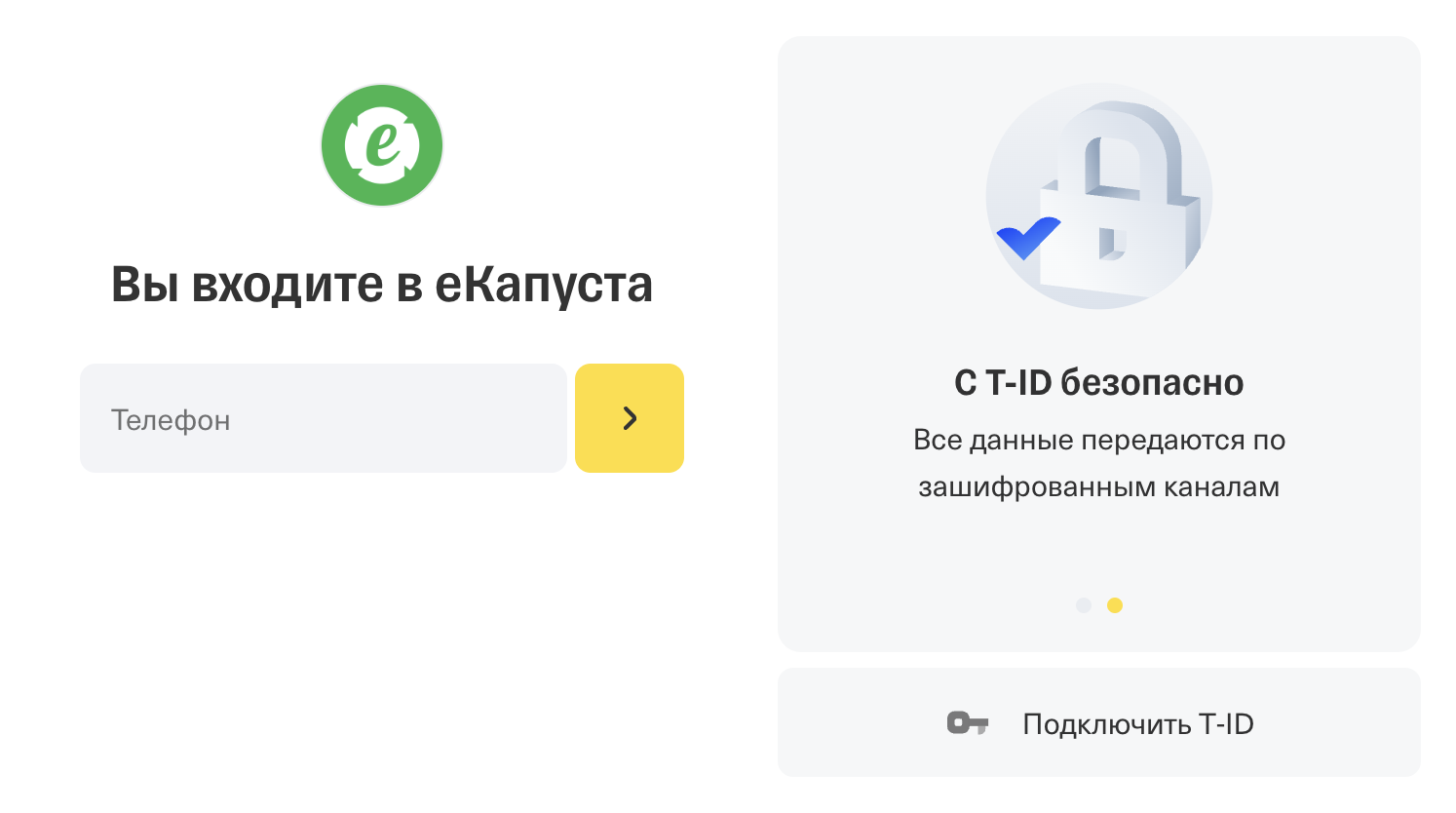
Вход по номеру телефона:
Введите номер мобильного телефона в поле на левой стороне экрана.
Нажмите желтую кнопку со стрелкой для продолжения.
Подтвердите вход в мобильном приложении Т-Банка или введите код из СМС.
Дождитесь автоматического перенаправления в личный кабинет после успешной проверки.
Подключение идентификатора:
Нажмите кнопку «Подключить T-ID» в нижней части правой панели.
Следуйте инструкциям на экране для привязки банковского профиля.
Важные моменты:
- Все данные передаются по зашифрованным каналам связи.
- Для использования метода необходим активный профиль в Т-Банке.
- Пароль от личного кабинета сервиса вводить не требуется.
Если не получается войти:
- Проверьте корректность введенного номера телефона.
- Убедитесь в наличии активного интернет-соединения на смартфоне.
- Обновите мобильное приложение банка до актуальной версии.
Вход через Госуслуги
Вариант для тех, кто реально хочет добавить себе шансы на займ. Авторизация через портал государственных услуг ЕСИА. Этот метод использует подтвержденную учетную запись для быстрой и безопасной идентификации.
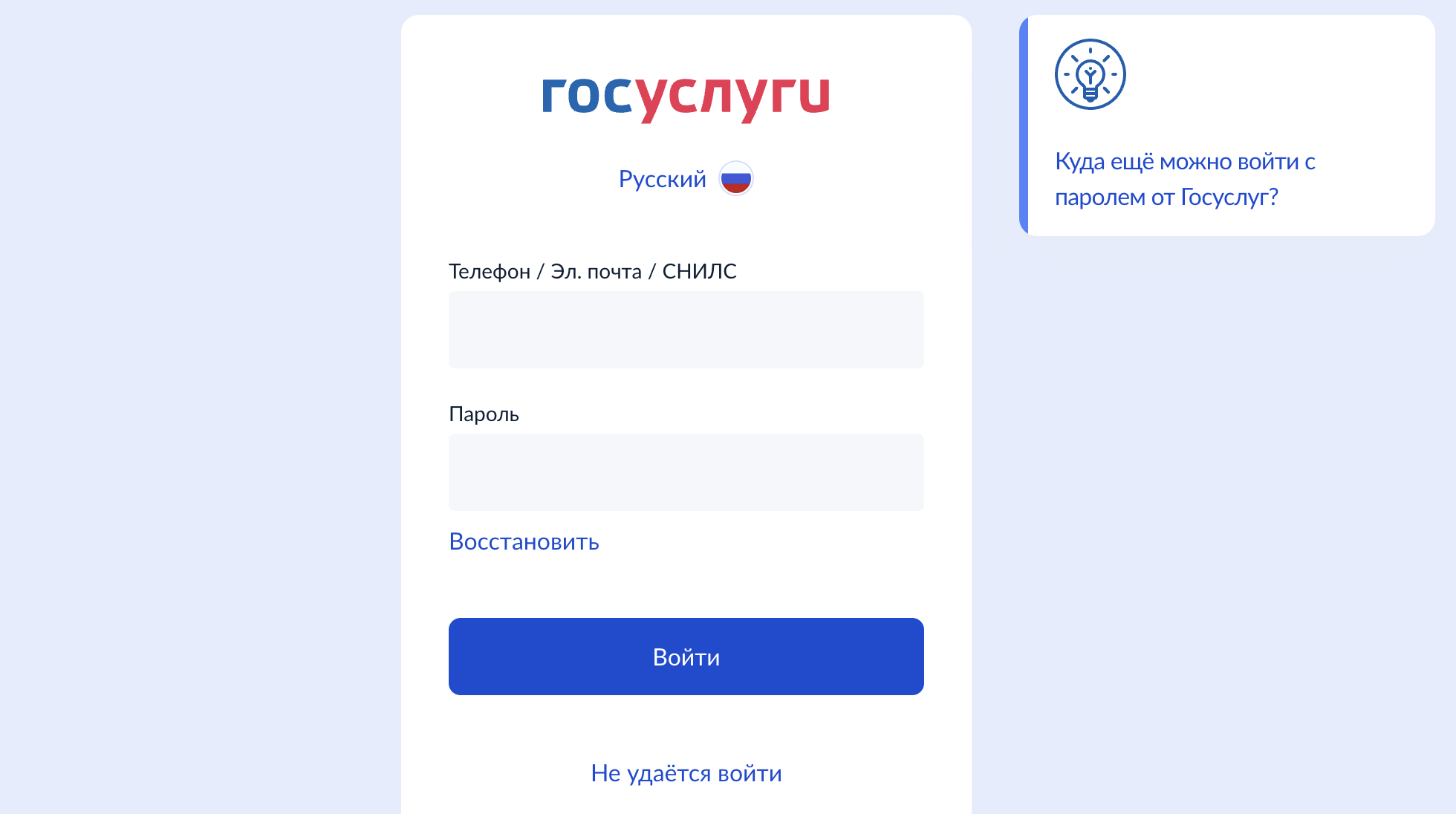
Пошаговая инструкция:
Введите телефон, адрес электронной почты или номер СНИЛС в верхнее поле формы.
Укажите пароль от учетной записи Госуслуг в поле ниже.
Нажмите синюю кнопку «Войти» для авторизации.
Система перенаправит вас в личный кабинет после проверки данных.
Важные моменты:
- Для входа требуется подтвержденная учетная запись на портале Госуслуг.
- Можно использовать любой из трех идентификаторов: телефон, почту или СНИЛС.
- Пароль вводится от аккаунта Госуслуг, а не от личного кабинета сервиса.
- Ссылка «Восстановить» позволяет сбросить забытый пароль от портала Госуслуг.
Если не получается войти:
- Нажмите ссылку «Не удаётся войти» для получения помощи.
- Проверьте статус учетной записи — она должна быть подтверждена.
- Убедитесь в правильности ввода пароля от Госуслуг.
- При смене данных на портале обновите информацию в настройках профиля.
Самым безопасным и выгодным методом является вход через банковские идентификаторы (Альфа ID или T-ID) — данные передаются по зашифрованным каналам, а двухфакторная аутентификация исключает несанкционированный доступ. Но вот самый быстрый способ — авторизация через социальные сети (ВКонтакте, Мой Мир) или по QR-коду, когда вход выполняется в один клик без ввода пароля и ожидания СМС. Тут уже выбор за вами.
Регистрация нового пользователя
Создание профиля в сервисе открывает доступ к беспроцентному займу для новичков. Процесс полностью дистанционный и разделен на логические этапы для удобства заполнения.
Начало оформления
На главной странице сайта расположен калькулятор. Вы выбираете нужную сумму и срок возврата. Система сразу показывает, что первый займ выдается без процентов при условии погашения в срок. После настройки параметров нажмите оранжевую кнопку «Получить бесплатно».
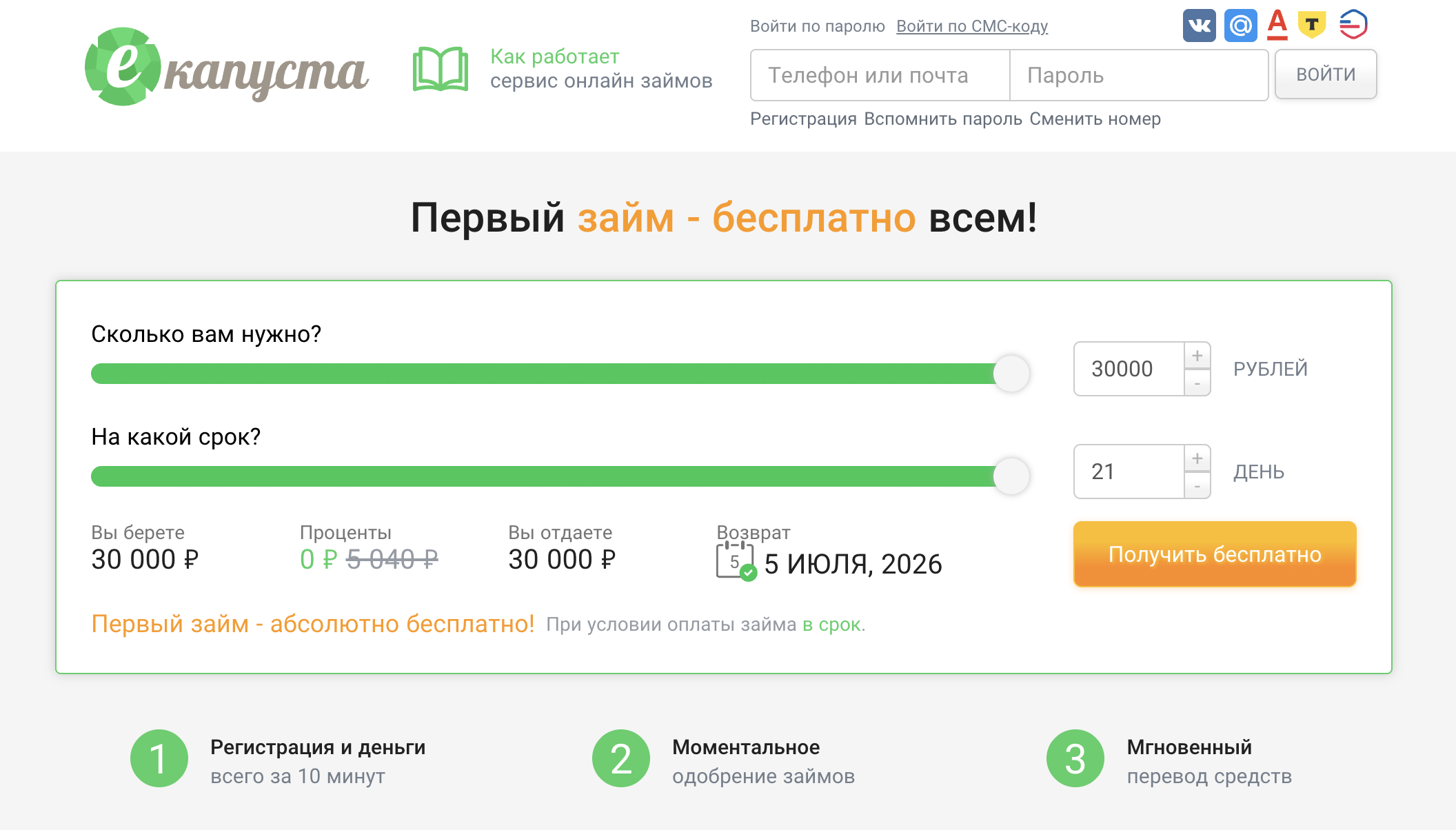
Подтверждение номера телефона
Система перенаправляет на страницу «Регистрация на получение займа». Первый шаг требует ввода мобильного телефона в формате +7. После нажатия зеленой кнопки «Получить код» на указанный номер приходит СМС с цифрами для верификации.
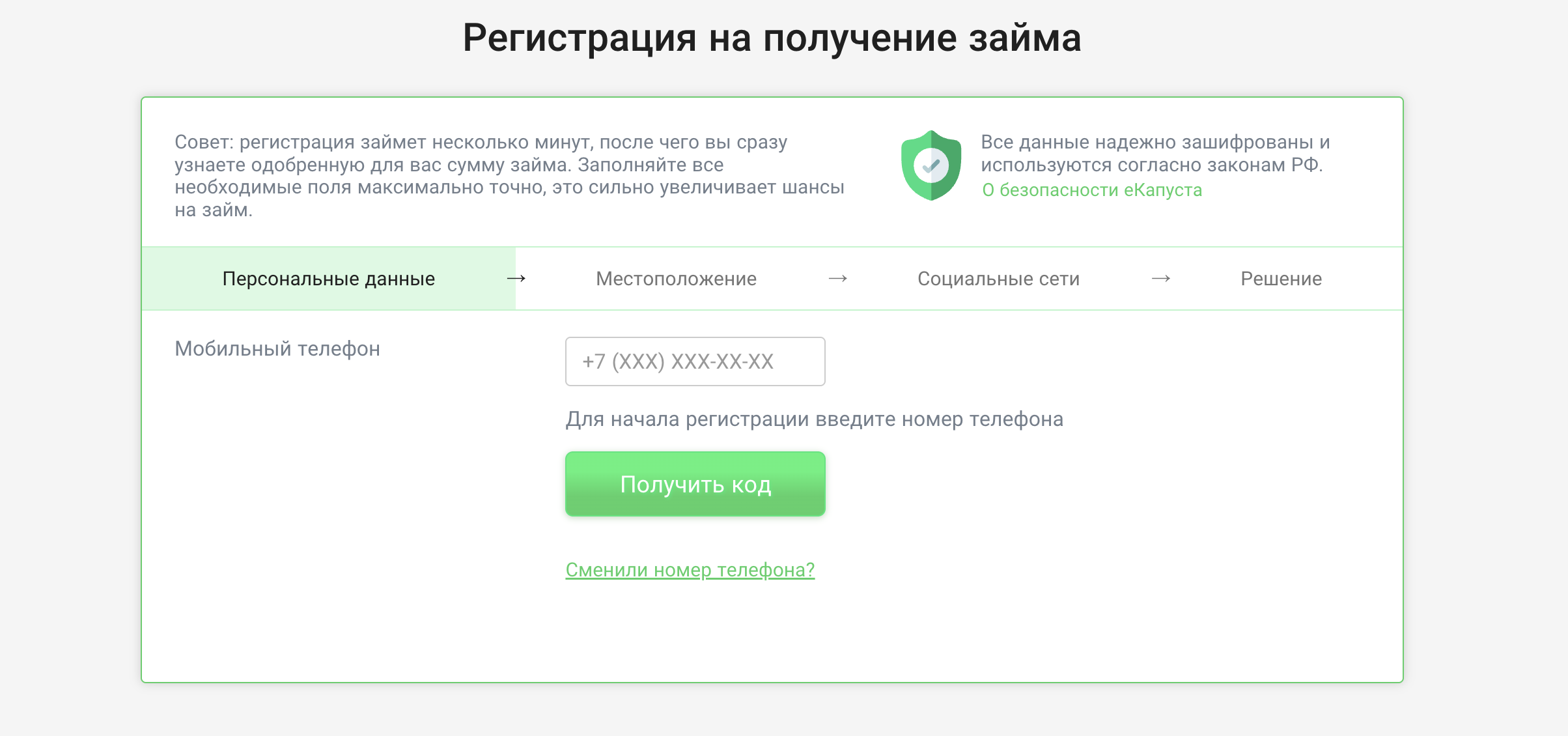
Заполнение анкеты
Процесс создания анкеты состоит из четырех последовательных этапов, которые отображаются в виде прогресс-бара в верхней части экрана:
Персональные данные. Вносятся паспортные сведения и базовая информация о заемщике.
Местоположение. Указывается адрес фактического проживания и регистрации.
Социальные сети. Предлагается привязать аккаунты для повышения лояльности профиля.
Решение. Система анализирует введенные данные и выносит вердикт.
Безопасность и важные советы
Все передаваемые сведения шифруются и обрабатываются строго в рамках законодательства РФ. Сервис рекомендует вносить данные максимально точно, так как это напрямую влияет на скорость одобрения и итоговое решение системы скоринга.
Все возможности личного кабинета
Личный кабинет предоставляет заемщику полный набор инструментов для управления кредитными продуктами и персональными данными. Функционал разделен на несколько ключевых блоков.
Управление действующими займами
В главном разделе отображаются все активные договоры. Заемщик видит точную сумму к погашению, дату возврата и начисленные проценты. Здесь же доступна функция досрочного погашения, при которой проценты пересчитываются за фактические дни пользования деньгами. Если сроки поджимают, в кабинете можно оформить продление займа путем оплаты только начисленных процентов.
История и новые заявки
Раздел истории содержит архив всех закрытых и текущих договоров. Для оформления нового займа используется встроенный калькулятор. Клиент выбирает сумму и срок, после чего система автоматически рассчитывает итоговую переплату и показывает дату возврата.
Финансовые операции
Кабинет позволяет совершать платежи в счет погашения долга. Доступны переводы с банковских карт, электронных кошельков и через системы денежных переводов. Все транзакции сохраняются в истории операций с указанием даты и статуса.
Настройки профиля и документы
В разделе настроек пользователь может изменить номер мобильного телефона, обновить пароль и отредактировать личные данные. Здесь же хранятся электронные версии всех подписанных договоров займа, которые можно скачать или распечатать.
Служба поддержки
Внутри интерфейса доступен раздел с ответами на частые вопросы. При необходимости заемщик может отправить обращение в службу поддержки напрямую через форму обратной связи.
Что делать, если забыл пароль от онлайн-кабинета
Восстановление пароля происходит через форму на странице авторизации. Нажмите ссылку «Восстановить пароль» или перейдите в соответствующий раздел сайта.
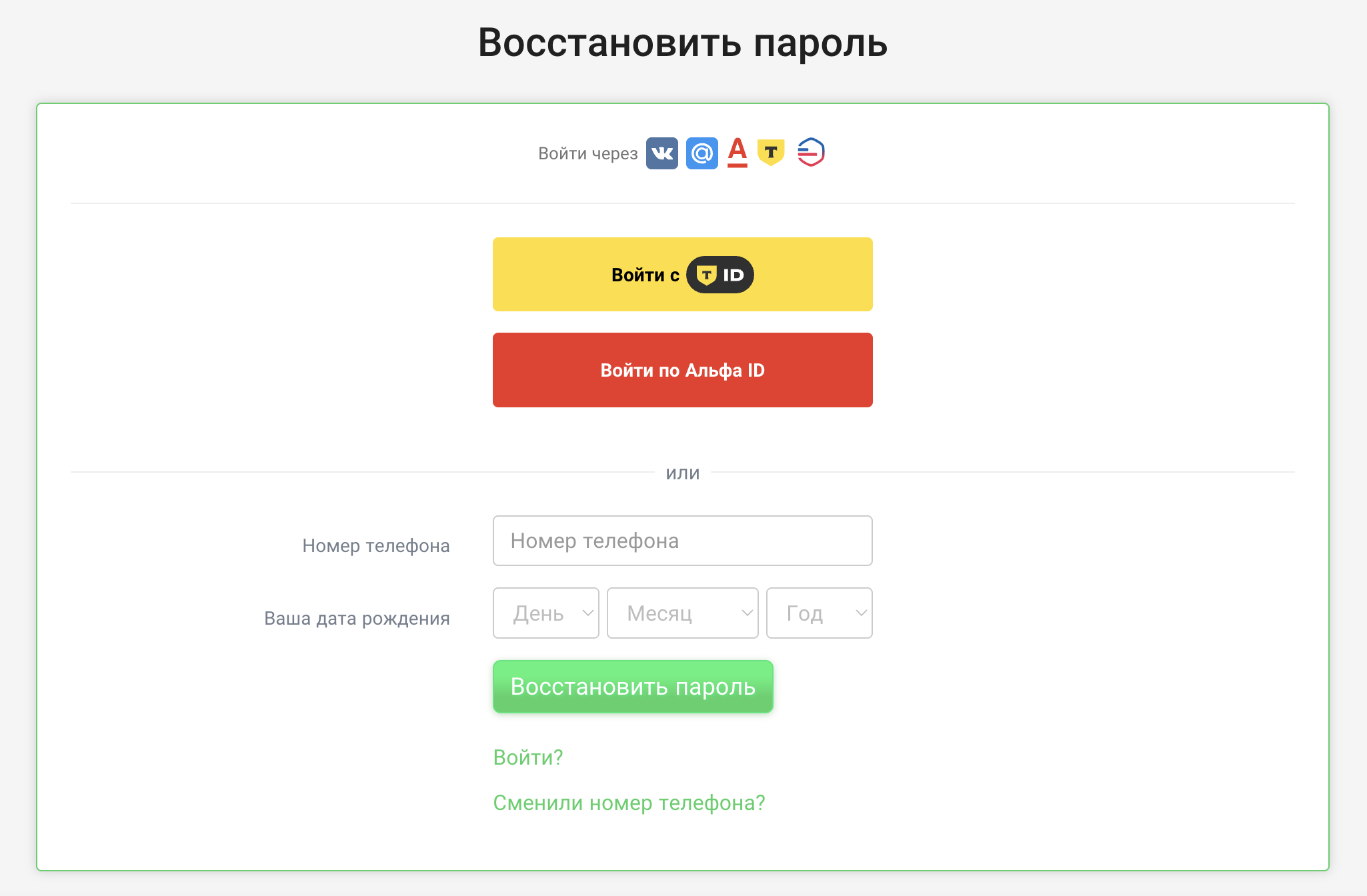
Процедура восстановления:
Введите номер мобильного телефона, который был указан при регистрации аккаунта.
Заполните дату рождения в трех полях: выберите день, месяц и год из выпадающих списков.
Нажмите зеленую кнопку «Восстановить пароль».
На указанный номер телефона придет СМС с инструкциями по установке нового пароля.
Придумайте и введите новый пароль для доступа к личному кабинету.
Важные моменты:
- Дата рождения должна точно совпадать с данными, указанными в вашем профиле.
- Номер телефона должен быть активным и доступным для получения СМС.
- Новый пароль должен быть надежным и содержать буквы и цифры.
Если вы сменили номер телефона
Нажмите ссылку «Сменили номер телефона?» под формой восстановления. Для подтверждения личности заполните форму: укажите паспортные данные, последние 4 цифры карты, на которую получали займ, или идентификатор перевода по СБП, затем введите новый номер телефона и получите код подтверждения.
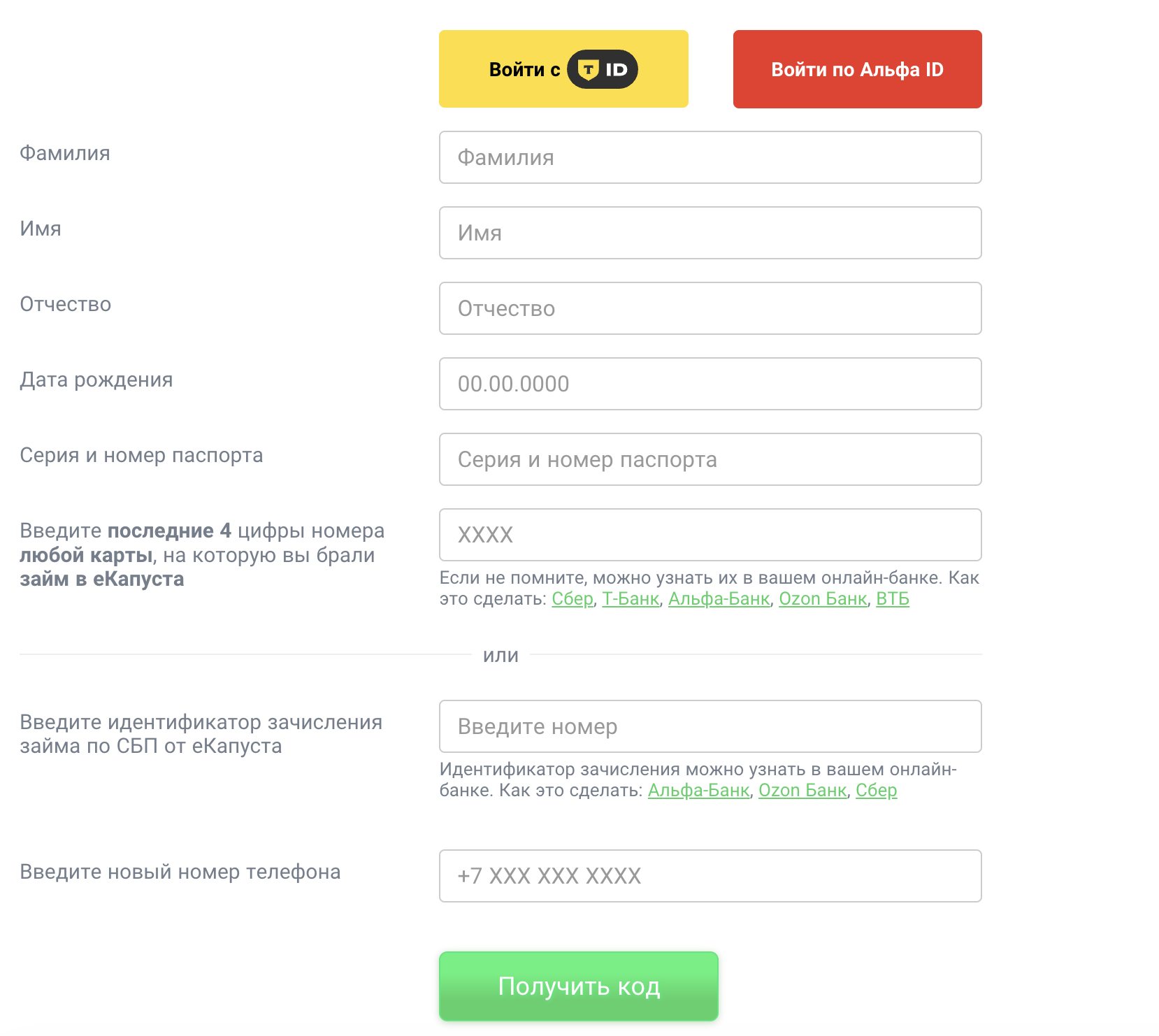
Если вы не помните идентификатор зачисления займа, то система предложит вам иной вариант подтверждения личности для смены номера телефона. После заполнения формы, вам потребуется сделать три снимка.
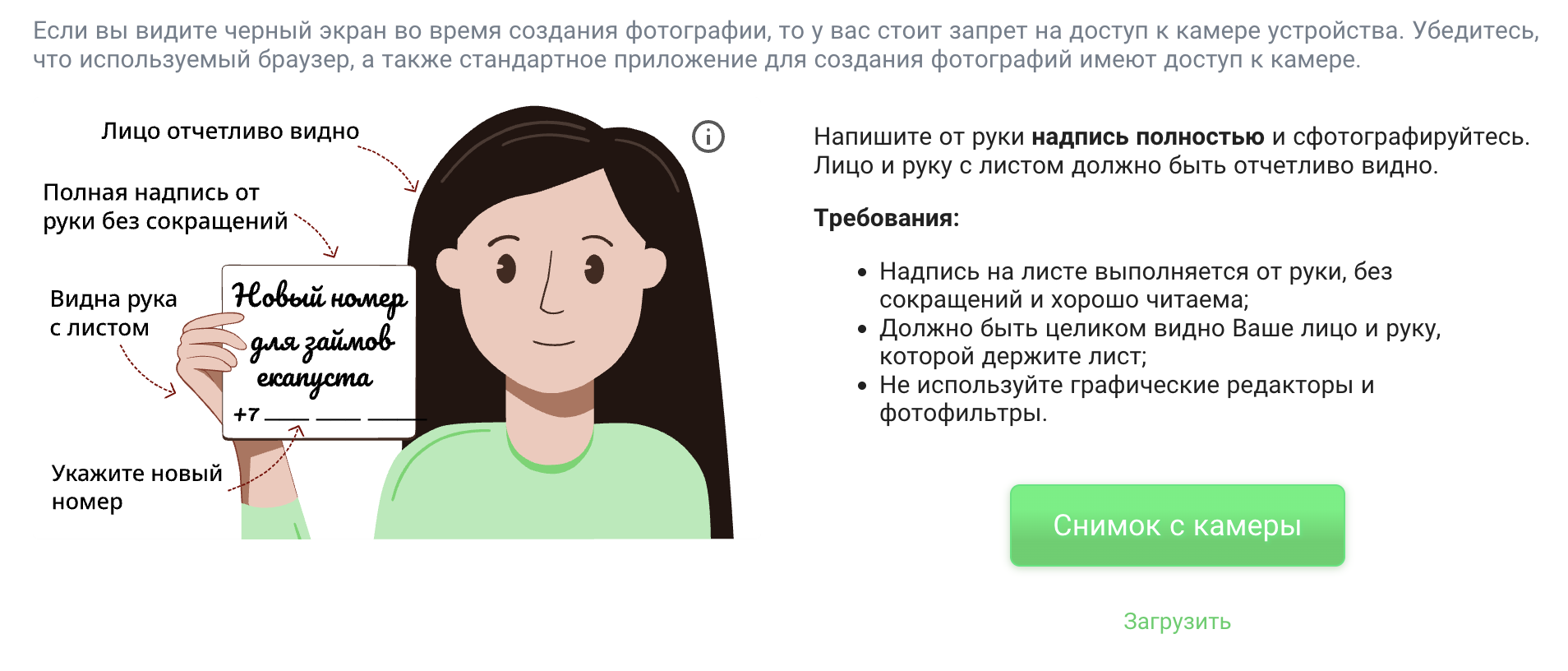
Первое что нужно сделать, это подготовить селфи с рукописной надписью. Напишите на листе бумаги фразу «Новый номер для займов Екапуста» и укажите новый номер телефона. Сфотографируйтесь так, чтобы ваше лицо, рука и полный текст без сокращений были четко видны.
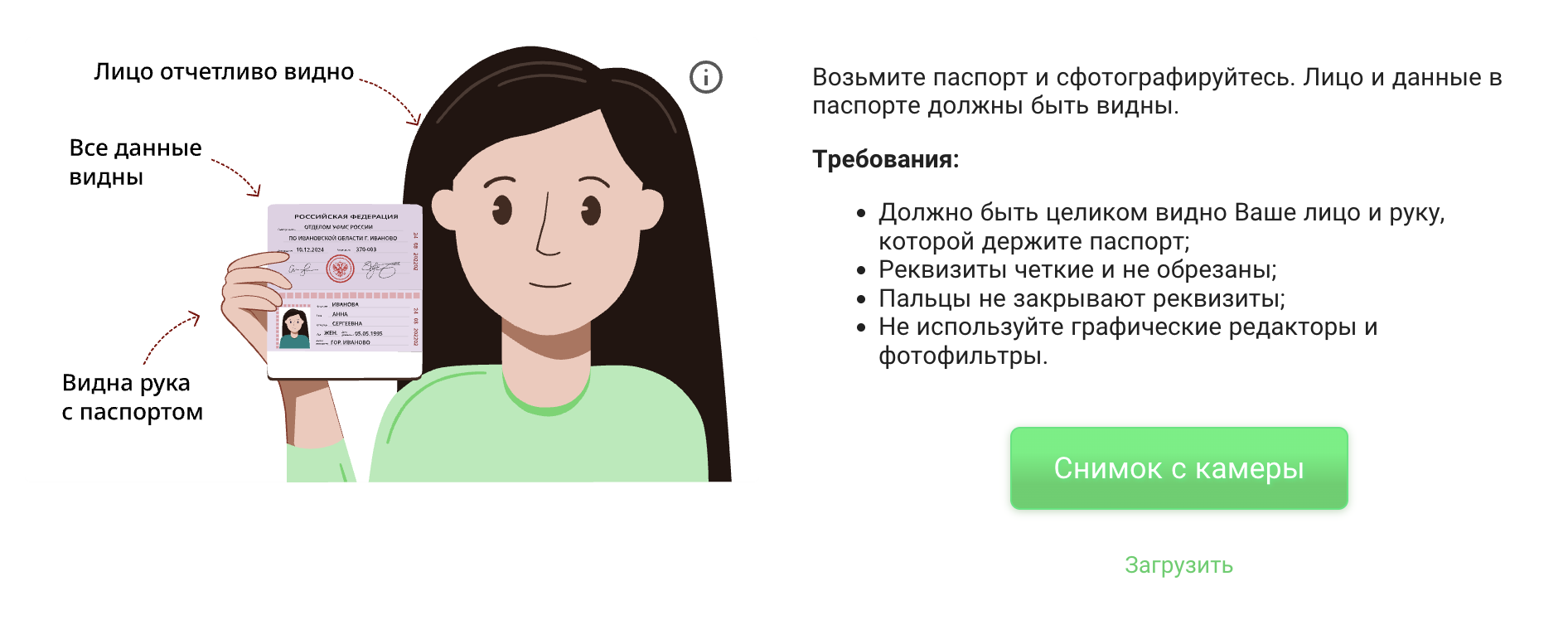
Второе — сделать селфи с паспортом в руках. Держите документ открытым. Ваше лицо и все данные паспорта должны быть полностью в кадре. Следите, чтобы пальцы не закрывали реквизиты.
Далее нужно фото разворота паспорта, со второй и третьей страницами. Все реквизиты и фотография в документе должны быть четкими и читаемыми. Загружать скан-копии или скриншоты запрещено.
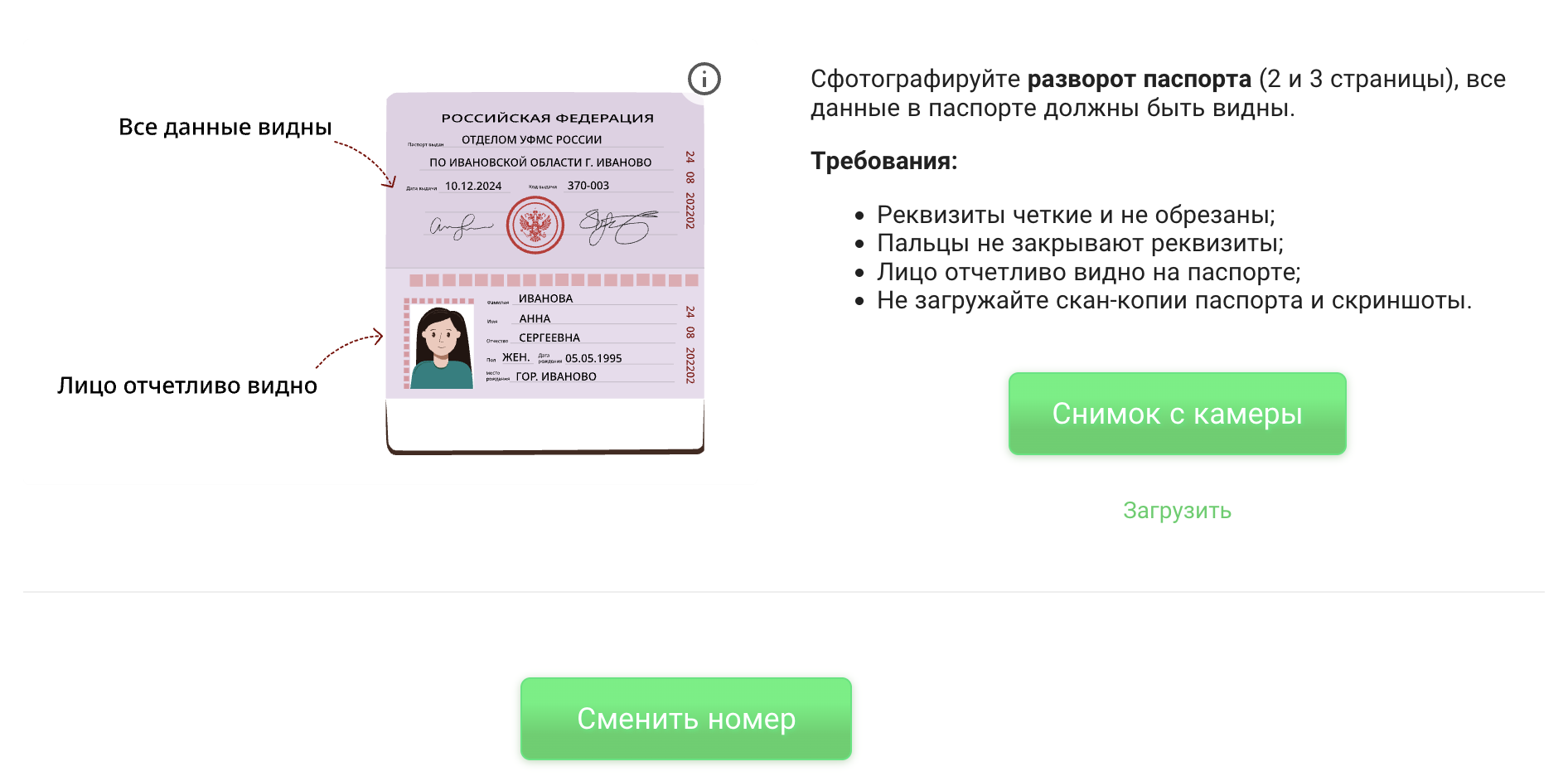
При создании всех фотографий запрещается использовать графические редакторы и фотофильтры. Если экран камеры черный, проверьте в настройках устройства разрешение доступа к камере для используемого браузера. После загрузки всех снимков нажмите кнопку «Сменить номер».
Альтернативные варианты входа
Если восстановить пароль не удается, используйте для входа социальные сети или банковские идентификаторы (T-ID, Альфа ID), если вы привязывали их к аккаунту ранее.
Частые вопросы
Чтобы погасить займ через личный кабинет «еКапуста», войдите в аккаунт, выберите активный договор в разделе «Мои займы» и нажмите кнопку «Погасить». Система покажет актуальную сумму к возврату. Выберите удобный способ оплаты: банковская карта, СБП, электронный кошелек ЮMoney или денежный перевод «Контакт». Подтвердите платеж — средства зачисляются моментально. Доступно как плановое, так и досрочное погашение без комиссий.
Чтобы продлить срок займа в личном кабинете еКапуста, войдите в аккаунт и откройте раздел «Активные займы». Нажмите кнопку «Продлить займ» рядом с нужным договором. Система рассчитает сумму процентов, начисленных за фактический срок пользования деньгами. Оплатите указанную сумму любым доступным способом — картой, через СБП или электронный кошелек. После оплаты срок возврата основного долга автоматически сдвинется на выбранный период. Продление доступно неограниченное количество раз, но не увеличивает сумму основного долга.
После полного погашения займа в личном кабинете «еКапуста» автоматически формируется справка об отсутствии задолженности. Чтобы скачать документ, перейдите в раздел «История займов», выберите закрытый договор и нажмите кнопку «Скачать справку» или «Получить документы». Файл формируется в формате PDF и содержит информацию о дате выдачи займа, сумме, дате полного погашения и отсутствии финансовых претензий.
Также в этом разделе доступны для скачивания все ранее подписанные договоры и дополнительные соглашения. Документы можно сохранить на устройство или отправить на привязанную электронную почту.
В личном кабинете «еКапуста» доступен прямой канал связи со службой поддержки. Для отправки обращения войдите в аккаунт, перейдите в раздел «Помощь» или «Поддержка» и заполните форму обратной связи. Укажите тему обращения (техническая проблема, вопрос по займу, смена данных), подробно опишите ситуацию и при необходимости приложите скриншоты или фотографии документов.
Также в этом разделе размещены ответы на часто задаваемые вопросы (FAQ) по регистрации, получению и погашению займов. Специалисты службы поддержки рассматривают обращения в рабочие часы и отвечают на привязанную электронную почту или в личный кабинет. Для срочных вопросов рекомендуется указывать актуальный номер телефона для обратной связи.
Займы похожие на Екапусту


